서문
이 튜토리얼에서는 포켓몬에 발광 텍스처를 추가하는 방법을 설명합니다. 발광 텍스처는 밝기 레벨의 영향을 받지 않는 추가 텍스처 레이어이며, 어둠 속에서 빛나는 듯한 효과를 냅니다. 텍스처가 있는 미리 만들어진 모델이 필요합니다. 커스텀 포켓몬 만들기와 resolver 파일에 익숙한 것이 좋습니다.
1단계: emissive 텍스처 만들기
시작하려면 기존 포켓몬 모델과 텍스처를 Blockbench에 불러와야 합니다. 발광 텍스처는 모델 위의 두 번째 텍스처 레이어로 취급되므로, 비어 있는 두 번째 PNG를 만들어야 합니다. 빛나는 텍스처는 이 두 번째 PNG에 그립니다. 또는 paint.net이나 https://pixlr.com/ 같은 다른 이미지 편집기에서 이 PNG를 만들 수도 있습니다.
- 대상 포켓몬의 모델과 텍스처를 Blockbench에 불러옵니다.
- “Create Texture”를 클릭하거나 Ctrl+Shift+T를 누릅니다.
- Name the 텍스처
<pokemon>_emissive. - Change the 타입 to blank.
- 확인을 클릭합니다. 원본 텍스처의 해상도가 유지되어야 합니다.
- 이 새 빈 PNG에는 포켓몬에서 빛나야 하는 부분만 칠합니다.
- 포켓몬의 색이 다른 버전용 발광 PNG를 하나 더 만듭니다. PNG 이름은
<pokemon>_shiny_emissive로 지정합니다. (선택 사항) - 칠하기가 끝나면 저장 버튼을 클릭하거나 Ctrl+S를 누릅니다.
이제 아래 블래키 텍스처와 비슷한 포켓몬용 PNG 2개가 있어야 합니다:
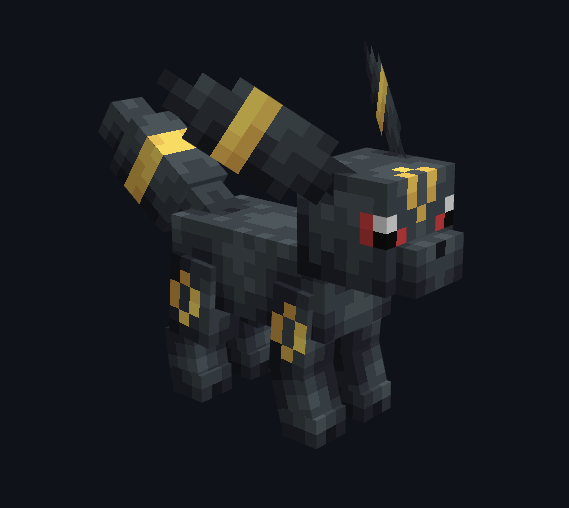
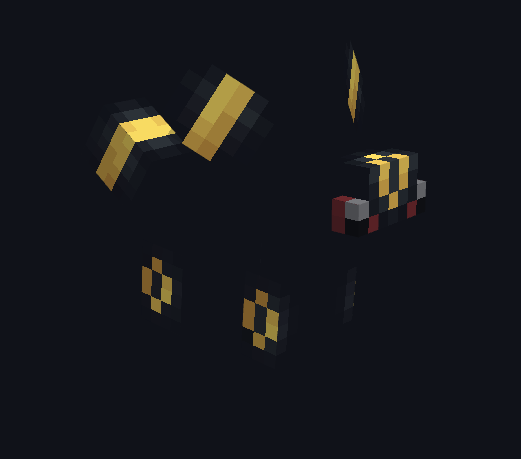
1.5단계: 불투명도로 emissive 텍스처 개선하기(선택 사항)
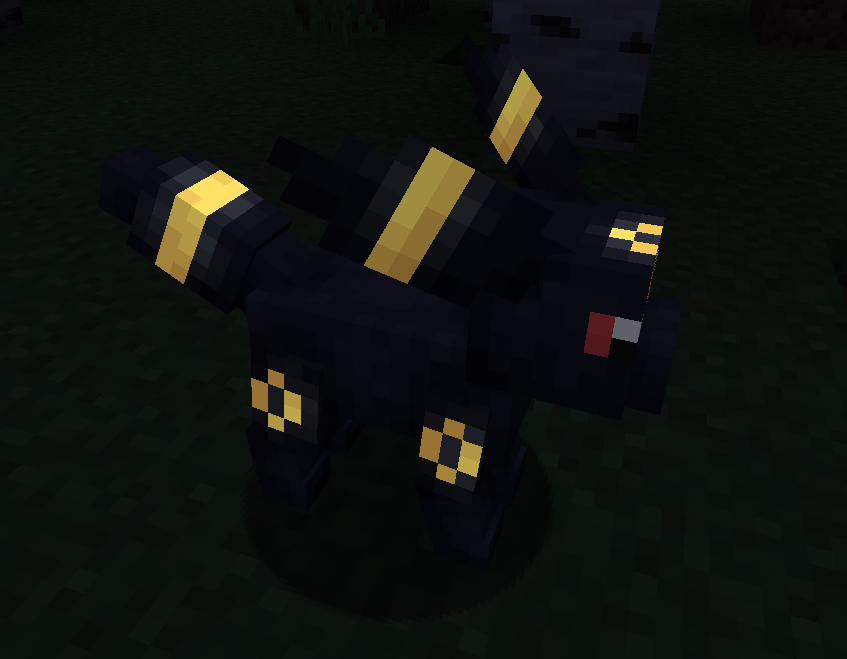
어둠 속의 블래키.
블래키의 발광 텍스처를 자세히 보면 노란 부분만 텍스처가 있는 것이 아님을 알 수 있습니다. 불투명하지 않은 검은 픽셀이 몇 개 있습니다. 게임 안에서는 발광 부분이 주변 신체 부위에 빛을 비추는 것처럼 보여 빛나는 착시를 강화합니다. 이 단계는 보기 좋게 만들기 위해 많은 시행착오가 필요할 수 있습니다. 나중에 언제든 다시 돌아와도 됩니다.
- 대상 포켓몬의 모델과 발광 텍스처를 Blockbench에 불러옵니다.
- 페인트 브러시의 불투명도 값을 변경합니다. 불투명도는 발광의 밝기를 제어합니다. 255가 최대 밝기입니다. 이 값이 0에 가까울수록 더 투명해집니다.
- 이는 불투명도 값을 낮출수록 각 픽셀이 덜 밝고 더 투명해진다는 뜻입니다. 이를 사용해 멋진 음영 효과를 추가하고 발광 부분이 더 빛나 보이게 할 수 있습니다.
- 포켓몬의 빛나는 부분 바깥도 칠합니다. 주변 신체 부위에 빛이 비치는 것처럼 보이게 만드세요.
- 포켓몬의 색이 다른 버전용 발광 PNG도 개선합니다. (선택 사항)
- 칠하기가 끝나면 저장 버튼을 클릭하거나 Ctrl+S를 누릅니다.
2단계: 새 텍스처를 리소스팩에 추가하기
이 발광 PNG들을 대상 포켓몬의 텍스처 폴더에 일반 텍스처 옆에 넣기만 하면 됩니다. 새 파일을 모으고 포켓몬의 리소스 팩을 찾으세요. 아직 없다면 하나 만드세요. 이 단계에서 언급한 리소스 팩을 만드는 방법을 배우고 싶다면 이 커스텀 포켓몬 튜토리얼을 참고하세요.
텍스처는 리소스팩 폴더 안에서 다음과 같이 배치해야 합니다:
- (리소스 팩 name)
- 에셋
- cobblemon
- 텍스처
- pokemon
- (target pokemon)
- (pokemon).png
- (pokemon)_emissive.png
- (pokemon)_shiny.png (optional)
- (pokemon)_shiny_emissive.png (optional)
- (target pokemon)
- pokemon
- 텍스처
- cobblemon
- 에셋
3단계: emissive 텍스처를 resolver 파일에 할당하기
텍스처가 완성되었으니 resolver 파일을 통해 해당 텍스처가 만들어진 모델에 지정할 수 있습니다. 발광 PNG는 일반 텍스처 PNG 위에 적용되는 레이어로 지정됩니다. 레이어 텍스처에는 여러 속성을 적용할 수 있습니다. 이 튜토리얼에서는 emissive와 translucent 속성을 적용합니다.
- 원하는 텍스트 편집기에서 포켓몬의 resolver JSON을 엽니다.
- “layers” 문자열과 함께 다음 데이터를 넣습니다.
"layers": [
        \{
              "name": "emissive",
              "emissive": true,
              "texture": "cobblemon:textures/pokemon/<target pokemon folder>/<target pokemon>_emissive.png",
              "translucent": true
        \}
]- 보통 외형 요소가 나열되지 않은 variation 아래에 넣습니다.
- 색이 다른 발광 텍스처용 데이터를 다시 넣습니다. (선택 사항)
- 텍스처 줄이 색이 다른 발광 텍스처를 가리키는지 확인하세요.
- 보통
"shiny"aspect가 나열된 variation 아래에 넣습니다.
- 변경 사항을 resolver 파일에 저장합니다.
완성되면 resolver는 블래키의 것과 비슷해야 합니다:
\{
  "species": "cobblemon:umbreon",
  "order": 0,
  "variations": [
    \{
      "aspects": [],
      "poser": "cobblemon:umbreon",
      "model": "cobblemon:umbreon.geo",
      "texture": "cobblemon:textures/pokemon/0197_umbreon/umbreon.png",
      "layers": [
        \{
              "name": "emissive",
              "emissive": true,
              "texture": "cobblemon:textures/pokemon/0197_umbreon/umbreon_emissive.png",
              "translucent": true
        \}
      ]
    \},
    \{
      "aspects": [
        "shiny"
      ],
      "texture": "cobblemon:textures/pokemon/0197_umbreon/umbreon_shiny.png",
      "layers": [
        \{
              "name": "emissive",
              "emissive": true,
              "texture": "cobblemon:textures/pokemon/0197_umbreon/umbreon_shiny_emissive.png",
              "translucent": true
        \}
      ]
    \}
  ]
\}
4단계: 게임에서 텍스처 테스트하기
텍스처가 원하는 대로 보이는지 게임 안에서 확인해야 합니다. 필요하다면 Blockbench를 열어 resourcepacks 폴더 안의 PNG를 편집할 수 있습니다.
- 팩 폴더를 복사해 마인크래프트 루트 디렉터리의 “resourcepacks” 폴더에 넣습니다.
- 텍스처가 커스텀 포켓몬용이라면, 아직 없다면 애드온 폴더도 복사해 마인크래프트 루트 디렉터리 안 해당 월드의 “데이터팩” 폴더에 넣습니다.
- 마인크래프트를 실행하고 설정을 누른 다음 리소스 팩을 엽니다. 만든 팩을 선택해 불러옵니다.
- Cobblemon이 포함된 월드 저장 데이터를 불러오거나 새로 만듭니다.
- 해당된다면 “데이터팩” 폴더에 커스텀 포켓몬 애드온을 넣은 상태로 월드를 불러옵니다.
- 월드에 들어간 뒤
/pokespawn <target pokemon>명령어를 실행할 수 있습니다. - 새 텍스처가 제대로 작동하는지 확인합니다. 차이를 보기 위해 시간을 바꿔 볼 수 있습니다.
- 원하는 대로 발광 PNG를 수정하고 저장합니다. 변경 사항을 보려면 F3+T로 리소스 팩을 새로고침하세요.
이제 포켓몬이 어둠 속에서 빛나는 것처럼 보여야 합니다. 셰이더를 사용하면 더 좋아 보일 것입니다.
Addon Creation
튜토리얼
커스텀 포켓몬 만들기 모델 만들기 커스텀 스폰 만들기 발광 텍스처 애니메이션 텍스처 Texture Replacement 애니메이션 교체 리전 폼여러 시각 Variants 애니메이션에 소리 추가하기
Asset Files
데이터 Files
종 종 특징 종 특징 할당 종 추가 스폰 Detail Presets 스폰 Pool 월드 화석 Datapackable Move Effects
Properties