서문
이 고급 튜토리얼에서는 커스텀 포켓몬의 애니메이션에 소리를 추가하는 방법을 설명합니다. 커스텀 포켓몬 만들기 과정에 익숙해야 합니다. 완성된 모델, 소리를 적용할 애니메이션, 애니메이션에 적용할 소리 파일이 필요합니다. 이 가이드의 단계는 어떤 애니메이션에든 어떤 소리든 추가하는 데 사용할 수 있지만, 주로 포켓몬 울음소리를 추가하는 데 초점을 맞춥니다.
사용할 수 있는 유효한 ogg 소리 파일을 구하는 것은 전적으로 여러분의 몫입니다. 직접 만들거나 찾아야 합니다.
권장 도구
이 섹션에는 파일과 폴더를 정리하는 데 도움이 되는 무료 도구와 자료를 정리합니다.
- 텍스트 편집기 - 아직 사용 중인 편집기가 없다면, 여러 파일을 한 번에 편집할 때 도움이 됩니다.
- 추천:
- 시각 Studio Code - 애드온 폴더 전체를 열고 내부의 모든 콘텐츠에 접근할 수 있습니다. 소리 파일도 재생할 수 있어 애드온의 폴더 구조를 파악하는 데 도움이 됩니다.
- 추천:
- 오디오 편집 소프트웨어 - 마인크래프트는
ogg소리 파일만 재생합니다. 오디오 파일을 이 형식으로 변환할 도구가 필요합니다.- 추천:
- Audacity - YouTube에 튜토리얼이 많은 무료 소프트웨어입니다. 소리 파일을 편집하고
ogg형식으로 내보낼 수 있습니다.
- Audacity - YouTube에 튜토리얼이 많은 무료 소프트웨어입니다. 소리 파일을 편집하고
- 추천:
- Blockbench - 애니메이션을 불러오고, 편집하고, 내보내는 데 필요합니다.
- sounds.json 위키 문서 - sounds JSON을 만들 때 사용할 수 있는 유용한 속성을 정리해 둔 문서입니다.
1단계: 애드온 폴더 구성하기
소리를 추가하려면 기존 애드온에 sounds.json과 새 소리 폴더 가지 하나를 추가해야 합니다. 이해를 돕기 위해, 소리가 포함된 완성 애드온은 다음과 같이 배치됩니다:
폴더 구조
- (애드온 name)
- pack.mcmeta
- 에셋
- cobblemon
- bedrock
- pokemon
- 애니메이션
- <폴더 named after your pokemon>
- <pokemon>.애니메이션.json
- <폴더 named after your pokemon>
- 모델
- <폴더 named after your pokemon>
- <pokemon>.geo.json
- <폴더 named after your pokemon>
- posers
- <pokemon>.json
- resolvers
- <폴더 named after your pokemon>
- 0_<pokemon>_base.json
- <폴더 named after your pokemon>
- 애니메이션
- pokemon
- lang
- en_us.json
- sounds.json
- sounds
- pokemon
- <폴더 named after your pokemon>
- <sound>.ogg
- <폴더 named after your pokemon>
- pokemon
- 텍스처
- pokemon
- <폴더 named after your pokemon>
- <pokemon>.png
- <pokemon>_shiny.png
- <폴더 named after your pokemon>
- pokemon
- bedrock
- cobblemon
- 데이터
- cobblemon
- 스폰_pool_월드
- <pokemon>.json
- species
- custom
- <pokemon>.json
- custom
- 스폰_pool_월드
- cobblemon
새 파일을 쉽게 넣을 수 있도록 에셋 폴더를 위의 트리와 비슷하게 정리하세요.
2단계: 소리 키프레임 추가하기
시작하려면 애니메이션에 사용할 유효한 ogg 소리 파일이 하나 이상 필요합니다. 아직 없다면 하나 만드세요. 이 단계에서는 Blockbench에서 에셋 파일을 불러오고 편집합니다.
- Prepare your sound 파일(s)
- Blockbench를 엽니다. and load your 모델, 텍스처, and 애니메이션 files.
- animate 탭으로 이동해 소리를 추가할 애니메이션을 선택합니다.
- 아직 없다면 지금 만들 수 있습니다. 포켓몬이 입을 벌리거나 비슷한 동작을 하는 간단한 울음소리 애니메이션을 만드는 것을 권장합니다.
- 애니메이션을 선택했으면
TIMELINE창으로 이동해Animate Effects버튼을 클릭합니다. sound의+버튼을 클릭해 새 소리 키프레임을 만듭니다.- 키프레임이 만들어지면
KEYFRAME창이 열려 있을 것입니다.
- 키프레임이 만들어지면
KEYFRAME창으로 이동해 이 키프레임의 effect 이름을 만듭니다.- 이렇게 하면 이 애니메이션이 재생될 때 마인크래프트가 소리를 재생하는 데 사용할
sound event가 만들어집니다. - 울음소리를 만드는 경우 이 effect 이름은
pokemon.<pokemon>.cry로 지정해야 합니다.- 예:
pokemon.charizard.cry
- 예:
- 이렇게 하면 이 애니메이션이 재생될 때 마인크래프트가 소리를 재생하는 데 사용할
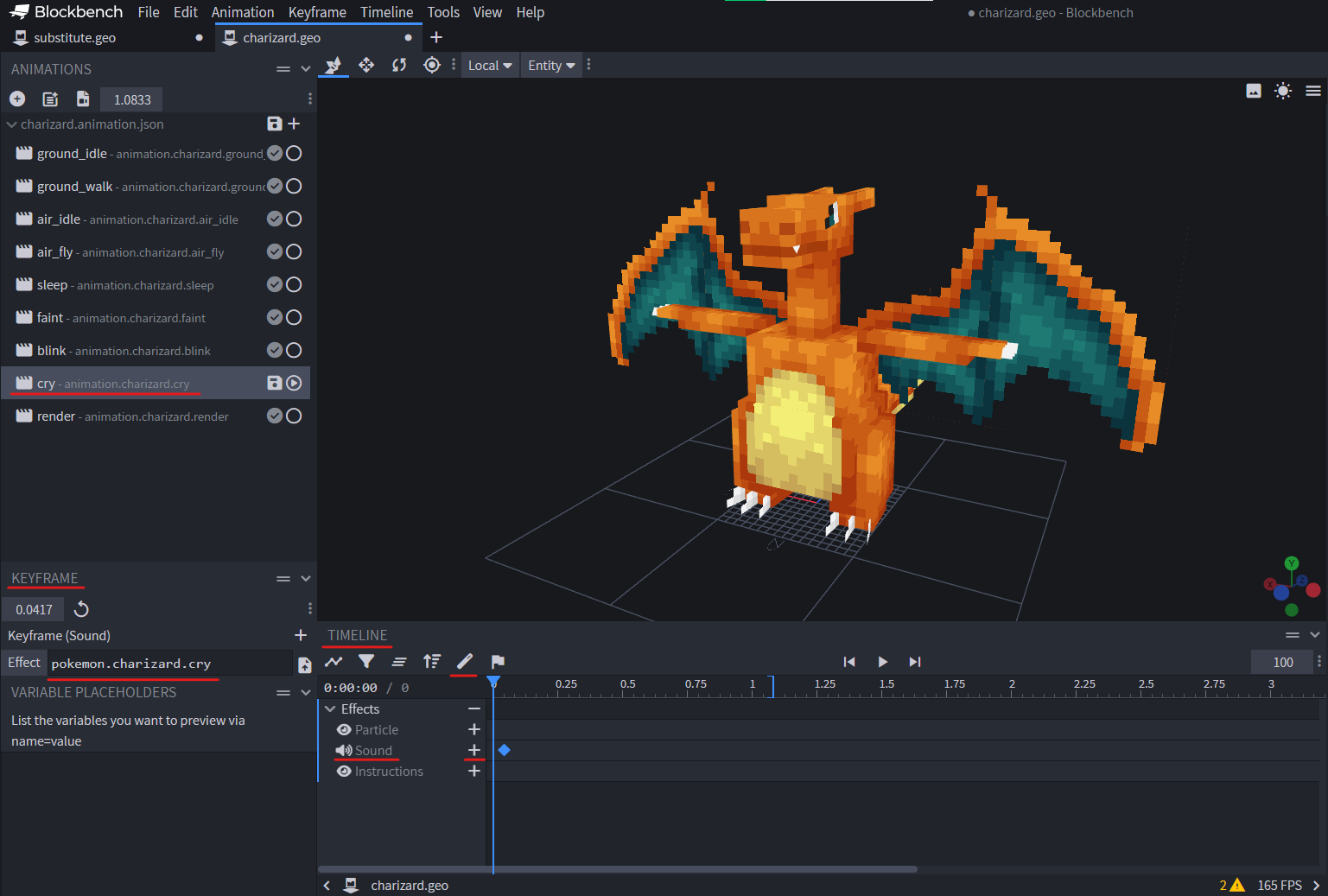
최종적으로 리자몽의 울음소리 애니메이션과 비슷한 형태가 될 것입니다.
effect이름 오른쪽에 있는Select Keyframe File을 클릭합니다.- 준비한 소리 파일 중 하나를 선택해 업로드합니다.
- 이렇게 하면 애니메이션에서 소리 키프레임이 재생될 때마다 Blockbench에서 소리를 들을 수 있습니다.
- Adjust and edit the 애니메이션 to your liking.
- 이제 애니메이션을 보면서 소리도 들을 수 있습니다. 조정하기가 더 쉬워질 것입니다.
- 애니메이션이 만족스럽다면 저장한 뒤 애드온으로 내보냅니다.
- 폴더 안의 기존 애니메이션 JSON을 반드시 교체하세요. 새로 내보낸 파일에는 소리를 재생하는 데 필요한 데이터가 들어 있습니다.
- 모델이나 텍스처를 변경했다면 그것들도 다시 내보내야 합니다.
- 방금 울음소리 애니메이션을 만들었다면 그 애니메이션을 포켓몬의
poser파일에 추가하는 것을 잊지 마세요. - 많아도 지금까지 내보낸 것은 애니메이션, 모델, 텍스처 정도입니다. 소리 파일은 아직 걱정하지 않아도 됩니다. 다음 단계에서 정리합니다.
3단계: 소리 구성하기
소리 파일은 Cobblemon의 소리 파일과 같은 형식으로 유지하는 것이 좋습니다. 그러면 다음 단계에서 sounds.json을 따라 만들기 쉬워집니다.
- sounds 폴더 안쪽에 있는 포켓몬 이름의 폴더에
ogg소리 파일을 넣습니다. - 이 파일 이름을 울음소리 형식인
<pokemon>_cry.ogg에 맞게 바꿉니다.- 예:
charizard_cry.ogg - 실제로는 원하는 이름을 붙여도 됩니다. 다만 4단계에서 올바르게 참조해야 합니다.
- 예:
올바르게 했다면 소리 파일의 경로는 다음과 비슷해야 합니다:
<your addon name> > assets > cobblemon > sounds > pokemon > <your pokemon>
만드는 내용에 따라 포켓몬의 sound 폴더 안에 하나 이상의 <pokemon>_cry.ogg 파일이 있게 됩니다.
4단계: sounds.json 만들기
다음 단계는 마인크래프트에서 소리를 재생할 sounds JSON을 만드는 것입니다. sounds.json은 소리 파일을 각 sound event에 연결하는 역할을 합니다. 이 파일은 Cobblemon 전용이 아니며, 마인크래프트 위키에서 더 알아볼 수 있습니다.
sound event의 이름은 이전 섹션에서 만든 effect 이름과 일치하기만 하면 됩니다. 반드시 울음소리일 필요는 없습니다.
- Create a new text 파일 and name it
sounds.json- 새 파일 이름이
.txt같은 다른 확장자가 아니라.json으로 끝나는지 확인하세요.
- 새 파일 이름이
- 새 JSON 파일을 원하는 텍스트 편집기에서 엽니다.
- 이 코드 블록 예시 전체를 JSON에 복사해 붙여넣습니다.
- 울음소리 파일이 둘 이상이면 파일 경로를 더 나열할 수 있습니다. 기본적으로 각각 같은 확률로 재생됩니다.
\{
   "pokemon.charizard.cry": \{
       "sounds": ["cobblemon:pokemon/charizard/charizard_cry"]
   \}
\}- “charizard”가 나온 모든 곳을 자신의 포켓몬 이름으로 바꿉니다.
- 원한다면 subtitles 같은 특수 속성을 추가합니다.
- 파일을 저장합니다.
- 완성된
sounds.json을 애드온의cobblemon폴더에 넣습니다.- 이 폴더 안에 있어야 하며 다른 위치에 있으면 읽히지 않습니다.
- sounds 폴더 옆에 있어야 합니다.
5단계: 게임에서 애드온 테스트하기
마지막 단계는 소리가 제대로 작동하는지 확인하는 것입니다.
- 애드온 폴더를 복사해 마인크래프트 루트 디렉터리의 “resourcepacks” 폴더와 알맞은 “데이터팩” 폴더에 넣습니다.
- 마인크래프트를 실행하고 설정을 누른 다음 리소스 팩을 엽니다. 만든 팩을 선택해 불러옵니다.
- 방금 만든 새 파일과 다시 내보낸 파일이 모두 포함된 애드온 버전을 사용하고 있는지 확인하세요.
- “데이터팩” 폴더에 애드온이 들어 있는 크리에이티브 월드 저장 데이터를 불러오거나 새로 만듭니다.
- 월드에 들어가면
/pokegive <target pokemon>명령어를 실행할 수 있습니다.- 울음소리는 포켓몬이 몬스터볼에서 나오거나 배틀에 나갈 때만 재생되므로, 해당 포켓몬을 파티에 넣어야 합니다.
- Send out your 포켓몬.
- 소리를 울음소리 애니메이션에 제대로 연결했다면 이제 소리가 재생될 것입니다.
- 다른 애니메이션에 연결했다면 포켓몬이 그 애니메이션을 수행하게 하고 소리가 나는지 들어보세요.
소리가 재생되지 않는다면 무언가가 제대로 연결되지 않은 것입니다. 이 가이드의 단계를 올바르게 따랐는지, 폴더와 파일 이름이 유효한지 확인하세요. 파일이나 폴더 이름에 대문자나 공백이 있으면 읽을 수 없습니다. 추가 도움은 Cobblemon Discord 서버에서 받을 수 있습니다.
Addon Creation
튜토리얼
커스텀 포켓몬 만들기 모델 만들기 커스텀 스폰 만들기 발광 텍스처 애니메이션 텍스처 Texture Replacement 애니메이션 교체 리전 폼여러 시각 Variants 애니메이션에 소리 추가하기
Asset Files
데이터 Files
종 종 특징 종 특징 할당 종 추가 스폰 Detail Presets 스폰 Pool 월드 화석 Datapackable Move Effects
Properties