서문
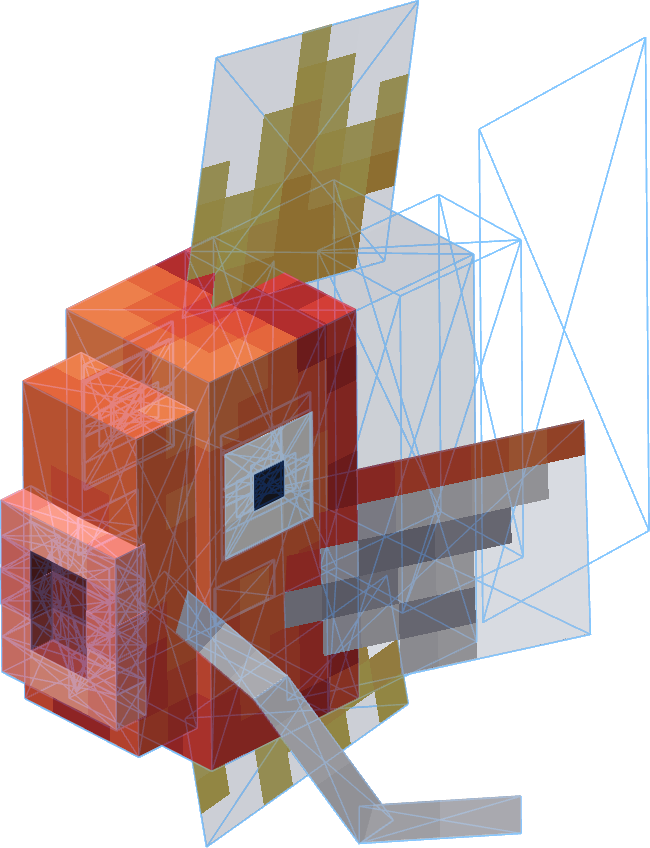
이 문서는 Blockbench 사용법 자체를 설명하는 가이드가 아닙니다. 이 상세한 튜토리얼은 Cobblemon과 호환되는 모델을 만드는 과정을 안내합니다. Cobblemon 모델이 마인크래프트에서 작동하려면 몇 가지 조건을 충족해야 합니다. 모델을 만들 때 처음부터 다시 시작해야 할 만큼 치명적인 실수를 할 수도 있습니다. 이 튜토리얼은 그런 실수를 실제로 겪었던 Cobblemon 커뮤니티 구성원들과 함께 작성되었습니다. Blockbench 경험이 있으면 좋지만, 반드시 필요하지는 않습니다.
“포켓몬을 만드는 작업의 80% 정도는 Blockbench에서 이루어집니다. 나머지는 만든 것들을 게임에 연결해 주는 몇 가지 파일 작업입니다.” -FrankTheFarmer
1단계: Blockbench 준비하기
Blockbench는 Cobblemon 모델 제작에 필요한 거의 모든 작업을 할 수 있는 무료 3D 모델링 프로그램입니다. Blockbench에서는 모델 제작, 채색, 애니메이션 작업을 모두 동시에 할 수 있습니다. 시작하기 전에 Blockbench 튜토리얼을 몇 개 보는 것을 권장합니다.
- 브라우저를 열고 https://www.blockbench.net로 이동합니다.
- 앱을
DOWNLOAD하거나OPEN WEB APP을 클릭합니다.
Blockbench는 모바일 기기에서도 사용할 수 있습니다.
참고: 이 가이드는 PC용 Blockbench 앱을 기준으로 작성되었습니다.
2단계: 모델 파일 만들기
Blockbench에서 프로젝트 파일을 만들게 됩니다. 이 단계는 간단해 보이지만, 잘못된 모델 유형이나 UV 모드를 선택하면 Cobblemon의 커스텀 포켓몬 시스템에서 작동하지 않습니다.
- Blockbench를 엽니다.
- 파일 > New > Bedrock Entity를 클릭합니다.
File Name과Model Identifier에 커스텀 포켓몬의 이름을 반드시 소문자로만 입력합니다.- Default UV Mode가
Box UV로 설정되어 있는지 확인합니다. Texture Size는 그대로 둡니다.Confirm을 클릭합니다.
이제 모델 파일의 기반을 만들었습니다.
Cobblemon은 마인크래프트 Java 버전용 모드이지만, 유연한 애니메이션을 위해 Bedrock 엔티티 형식을 사용합니다.
3단계: 올바른 방식으로 큐브 만들기
포켓몬 모델을 만드는 방법은 여러 가지입니다. 디자인을 만들기 위한 큐브 제작에 하나의 “정답”만 있는 것은 아니지만, 큐브와 관련해 모델을 망가뜨릴 수 있는 몇 가지 요소가 있습니다.
시작하기 전에, 큐브를 만들 때 절대 하지 말아야 할 몇 가지가 있다는 점을 알아두세요. 모델을 만들 때 다음 팁을 기억하면 좋습니다.
- 큐브나 그룹 이름에 대문자를 사용하지 마세요. 마인크래프트가 이를 읽으려다 충돌할 수 있습니다. 이름을 붙일 때는 항상 소문자를 사용하세요.
Size값에는 소수를 사용하지 마세요. 마인크래프트는 “2.5” 픽셀 같은 값을 제대로 처리하지 못합니다.Position,Inflate,Pivot Point,Rotation값에는 소수를 문제 없이 사용할 수 있습니다.- 이 소수 값들은 게임 안에서 올림 또는 내림 처리되어 지오메트리를 깨뜨릴 수 있습니다.
- 큐브의 UV Mode를 바꾸지 마세요. 기본적으로 모두 “Box UV”여야 하며, 큐브 하나라도 Per-face UV로 바뀌면 전체 리소스 팩이 로드되지 않을 수 있습니다.
- 저장하는 것을 잊지 마세요. 모델 제작에는 몇 시간 또는 며칠이 걸릴 수 있으니 자주 저장하세요.
- 모델이
North를 바라보는지 확인하세요. 바닥의 N 방향을 향해야 합니다. 북쪽을 향하지 않으면 게임 안에서 뒤로 걷거나 옆으로 걷는 것처럼 보일 수 있습니다. - 모델이 항상 1:1 크기일 필요는 없습니다. 게임 안에서 크기를 줄여 텍스처 디테일에 영향을 줄 수 있습니다.
이 점들을 기억했다면 이제 Blockbench에서 큐브를 만들기 시작하면 됩니다.
- “Outliner” 아래의
Add Cube버튼을 클릭하거나 Ctrl + N을 눌러 큐브를 만듭니다. - 필요에 따라 이 큐브의 요소를 조정합니다.
- 모델을 만드는 데 큐브가 더 필요하면 이 단계를 반복합니다.
팁: 크기 값 중 하나를 0으로 바꾸면 2D 평면을 만들 수 있습니다. 보통 이런 평면을 panes라고 부르며, 특정 상황에서 납작한 텍스처를 만들 때 사용할 수 있습니다. 이 평면의 뒷면도 칠하는 것을 잊지 마세요.
4단계: 큐브를 “본”으로 정리하기
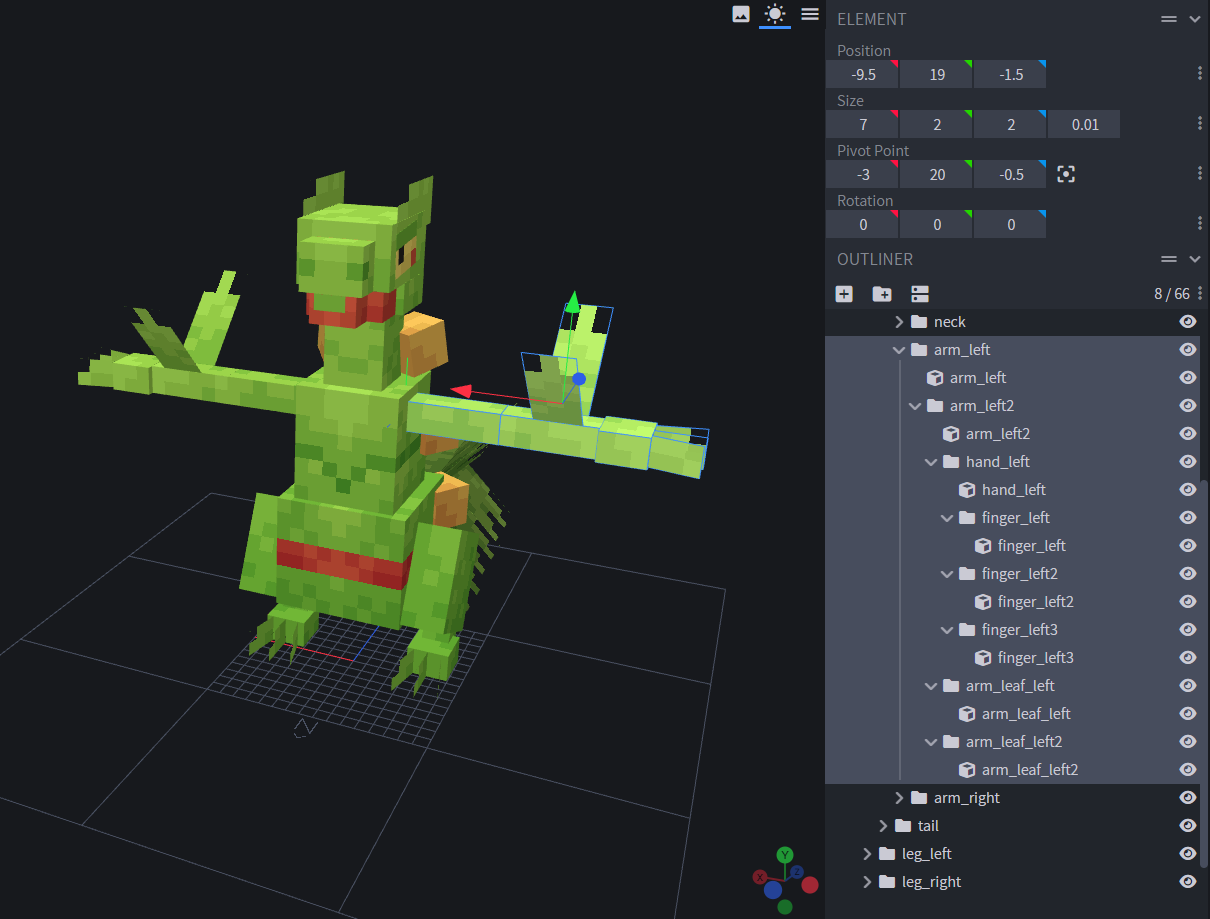
나무킹의 팔 본 구조입니다.
- 어떤 큐브들을 하나의
bone으로 묶을지 결정합니다.
예: 여러 큐브를 묶어 “foot” 본을 만들고, 다른 큐브들을 묶어 “leg” 본을 만듭니다. - “Outliner” 아래의
Add Group버튼을 클릭하거나 Ctrl + G를 눌러 그룹을 만듭니다. - 새 본의 이름을 정합니다. arm, arm 2, hand처럼 신체 부위 이름을 사용하는 것을 권장합니다.
- 관련 큐브를 클릭해 새 본 폴더 안으로 끌어다 놓습니다.
- 새 본에 적절한 피벗 포인트를 지정합니다. 이 값은 본이 회전할 기준 위치를 결정합니다.
- 애니메이션에 더 많은 본이 필요하면 이 단계를 반복합니다.
본은 “Element” 섹션의 동일한 속성을 사용할 수 있습니다. 이 속성을 본에 어떻게 사용할지는 제작자에게 달려 있습니다. 커스텀 포켓몬과 체형이 비슷한 공식 모델을 참고할 수 있습니다.
5단계: 올바른 방식으로 본 정리하기
포켓몬 모델을 만드는 방법은 여러 가지입니다. 다만 게임 안에서 문제가 생기지 않게 하려면 본을 배치하는 “올바른 방식”은 있습니다. 그래도 창작의 자유를 제한하려는 것은 아닙니다. Cobblemon에서 모델이 작동하는 데 꼭 필요한 “본”은 2개뿐이며, 디자인을 방해하지 않아야 합니다.
모델을 완성하는 데 필요한 큐브를 모두 만든 뒤 이 단계로 돌아오는 편이 좋을 수 있습니다.
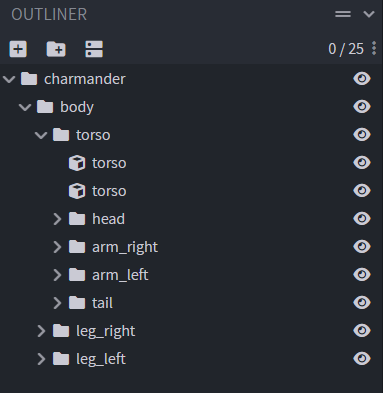
“root 폴더”와 “head” 본을 가진 파이리입니다.
- 새 본 그룹을 만들고 이 폴더 이름을 커스텀 포켓몬 이름으로 지정합니다
- 모든 본과 큐브를 이 새 폴더 안으로 드래그해 전부 들어가게 합니다.
- 모든 것을 담는 이 폴더를
root folder라고 부릅니다.
- 모든 것을 담는 이 폴더를
- root 폴더의 XYZ Pivot Point 값이 모두 0인지 확인합니다.
- 이렇게 하면 게임 안에서 모델이 땅속으로 가라앉는 일을 막을 수 있습니다.
- 포켓몬에 사용할
head본을 만들거나 선택합니다.- 이 본은 “look” 애니메이션을 사용할 때 회전하는 본이 됩니다.
- 대굴레오처럼 전통적인 머리 형태가 없는 포켓몬도 있습니다. 이런 경우 어떤 본을 head 본으로 삼을지 창의적으로 정해야 합니다.
- 이 head 본의 이름이
head인지 확인합니다.poser file에서 간단히 다루기 위해 보통 이름을 “head”로 지정합니다.- 포켓몬의 형태가 다르다면, poser 파일에는 가장 알맞은 본 이름을 사용하면 된다는 점만 기억하세요.
root 폴더는 게임 안 모델 위치가 Blockbench에서 보이는 위치와 정확히 같게 만드는 데 중요합니다. Pivot 값이 0이 아니면 모델이 어느 한 방향으로 밀립니다.
head 본이 있으면 포켓몬이 look 애니메이션을 문제 없이 사용할 수 있습니다. 과거에는 실제 모델에 해당 이름의 본이 없는데도 많은 제작자가 poser 파일에서 head 본을 “head”로 지정하곤 했습니다. 모델에 이와 일치하는 head 본이 없으면 게임이 충돌했습니다!
6단계: 텍스처 만들기
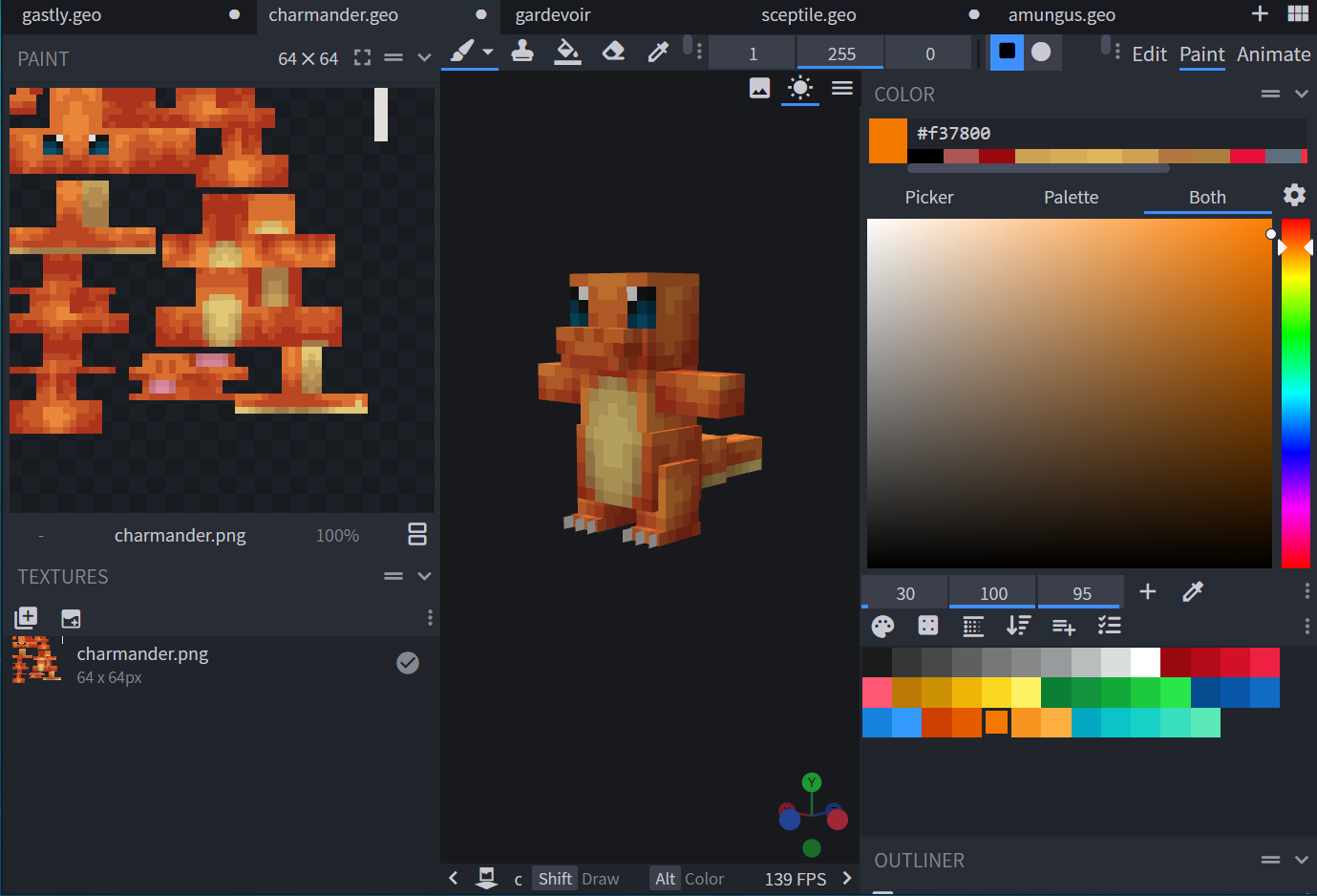
Blockbench에서 색을 입히는 파이리입니다.
- “Create Texture”를 클릭하거나 Ctrl+Shift+T를 누릅니다.
- 텍스처 이름을 포켓몬 이름으로 지정합니다.
- Pixel Density가
16x로 설정되어 있는지 확인합니다.- Other densities may break 텍스처.
- 나중에 모델 크기를 키우거나 줄여 디테일에 영향을 줄 수 있습니다.
- Confirm을 클릭합니다. 기본 설정은 보통 그대로 사용해도 괜찮습니다.
- Blockbench 오른쪽 위의
Paint탭으로 이동합니다. - 만족할 때까지 모델에 색을 칠합니다.
- 텍스처의 저장 아이콘을 클릭하거나 Ctrl+S를 누릅니다.
- PNG 이름이
<pokemon>.png인지 확인합니다. - 색이 다른 텍스처도 같은 단계를 반복합니다. (선택 사항)
이 PNG들은 나중에 쉽게 접근할 수 있는 폴더에 저장하는 것을 권장합니다.
7단계: 포켓몬 애니메이션 만들기
다시 말해, 이 단계는 파일 제작만 도와줍니다. 포켓몬이 게임 안에서 작동하는 데 애니메이션이 필수는 아니므로 이 단계는 건너뛸 수 있습니다.
애니메이션은 본만 선택할 수 있다는 점을 기억하세요. 이 과정 중이나 이후에 본 이름을 바꾸면 애니메이션도 업데이트해야 합니다!
- Blockbench 오른쪽 위의
Animate탭으로 이동합니다. - “ANIMATIONS” 섹션에서
Add Animation버튼을 클릭합니다. - 애니메이션 이름을
animation.<pokemon>.<animation type>형식으로 지정합니다.- 아래에 애니메이션 타입 예시 목록이 있습니다.
- 원하는 loop mode를 선택합니다. 나중에 바꿀 수 있습니다.
Confirm을 클릭합니다.- 만족할 때까지 포켓몬 애니메이션을 만듭니다.
- 새 애니메이션을 만들려면 이전 단계를 반복합니다.
- 애니메이션을 그룹으로 저장합니다. 가장 위쪽의 저장 아이콘을 클릭하세요.
- 이 애니메이션 JSON 이름을
<pokemon>.animation.json으로 지정합니다.
Cobblemon에서 애니메이션이 게임 안에서 사용할 수 있는 포즈 타입은 제한되어 있습니다. Quirk 애니메이션 시스템(향후 링크)이 이를 확장할 수 있습니다. 최소한 대기, 걷기, 기절 같은 핵심 애니메이션은 만들어야 합니다. 애니메이션 이름은 다음 명명 규칙을 사용하면 됩니다.
현재 만들어야 하는 포즈와 애니메이션 목록은 다음과 같습니다:
- “STAND” -
animation.<pokemon>.ground_idle- 이 포즈 타입은 배틀 대기 애니메이션에도 사용됩니다 -
animation.<pokemon>.battle_idle
- 이 포즈 타입은 배틀 대기 애니메이션에도 사용됩니다 -
- “WALK” -
animation.<pokemon>.ground_walk - “HOVER” -
animation.<pokemon>.air_idle - “FLY” -
animation.<pokemon>.air_fly - “FLOAT” -
animation.<pokemon>.water_idle - “SWIM” -
animation.<pokemon>.water_swim - “SLEEP” -
animation.<pokemon>.sleep - “SHOULDER_LEFT” -
animation.<pokemon>.shoulder_left - “SHOULDER_RIGHT” -
animation.<pokemon>.shoulder_right - “faint” -
animation.<pokemon>.faint - “cry” -
animation.<pokemon>.cry
8단계: Bedrock Geometry 내보내기
이 시점이면 텍스처와 애니메이션을 어딘가에 저장해 두었을 것입니다. 이제 남은 일은 모델 파일을 내보내는 것뿐입니다. 이후에는 지금까지 만든 모든 것을 리소스 팩에서 사용할 준비가 됩니다!
- 파일 > Export > Export Bedrock Geometry를 클릭합니다.
- Name this 파일
<pokemon>.geo.json - 쉽게 접근할 수 있는 위치에 저장합니다.
모델을 수정해야 할 가능성이 있으므로 이 단계는 마지막에 진행합니다.
축하합니다! 이제 커스텀 포켓몬 제작 작업의 대부분인 모델, 텍스처, 애니메이션을 갖추었습니다. 이 가이드를 따라왔다면 모델을 게임에 넣었을 때 문제가 생기지 않아야 합니다.
Addon Creation
튜토리얼
커스텀 포켓몬 만들기 모델 만들기 커스텀 스폰 만들기 발광 텍스처 애니메이션 텍스처 Texture Replacement 애니메이션 교체 리전 폼여러 시각 Variants 애니메이션에 소리 추가하기
Asset Files
데이터 Files
종 종 특징 종 특징 할당 종 추가 스폰 Detail Presets 스폰 Pool 월드 화석 Datapackable Move Effects
Properties