서문
이 초보자 친화적인 단계별 가이드는 리소스 팩과 데이터 팩을 통해 커스텀 포켓몬을 추가하는 과정을 안내합니다. Cobblemon 애드온이 마인크래프트에서 작동하려면 몇 가지 조건을 충족해야 합니다. 진행 중 실수하면 게임이 충돌할 수도 있습니다. 이 튜토리얼은 그런 실수를 겪었던 Cobblemon 커뮤니티 구성원들과 함께 작성되었습니다.
코딩이나 리소스 팩에 대한 지식은 필요하지 않습니다. 이 튜토리얼에서는 주로 기존 파일 템플릿의 데이터를 바꾸고, 큐브로 커스텀 포켓몬을 만들게 됩니다. Blockbench 경험이 있으면 좋지만 필수는 아닙니다. 애드온이 어느 단계에서든 작동하지 않는다면 Cobblemon 디스코드 서버에서 도움을 받을 수 있습니다.
개요
이 가이드에서 배울 내용:
- 모델과 애니메이션 형식을 맞추는 방법
- 파일을 어디에 넣어야 하는지
- 포켓몬의 능력치를 설정하는 방법
- 포켓몬의 진화를 설정하는 방법
- 포켓몬의 스폰을 설정하는 방법
여기서 만들 것은 리소스 팩과 데이터 팩, 두 가지가 합쳐진 형태입니다. 리소스 팩은 주로 에셋 폴더에서 작동하고, 데이터 팩은 데이터 폴더에서 작동합니다.
두 가지를 따로 만드는 이유는 데이터 팩이 서버에 필요한 모든 정보를 담당하고, 리소스 팩이 모델, 텍스처 등 클라이언트에 필요한 에셋을 담당하기 때문입니다.
이 가이드에서는 두 가지를 하나의 팩으로 함께 만들 것입니다.
간단히 정리하면 다음과 같습니다.
- 독립형
데이터 팩은 서버에 유용합니다. 서버에는 에셋이 필요하지 않기 때문입니다. 리소스 팩은 이미 데이터를 갖춘 서버에서 플레이하는 사용자에게 유용합니다.- 데이터 팩과 리소스 팩 파일을 함께 담은 단일 팩은 데이터와 에셋이 모두 필요한 싱글플레이 사용자에게 유용합니다. 이렇게 합쳐진 데이터/리소스 파일을 보통
애드온이라고 부릅니다.
권장 도구
브라우저와 기본 PC 도구만으로도 애드온을 만들 수 있지만, 아래 소프트웨어를 내려받는 것을 강력히 권장합니다. 커스텀 포켓몬을 여러 개 만들려면 특히 도움이 됩니다.
- Blockbench 데스크톱 앱 - 에셋을 더 쉽게 다룰 수 있습니다
- 텍스트 편집기 - 여러 파일을 한 번에 편집할 때 도움이 됩니다
- 추천:
- 시각 Studio Code
- Notepad++
- 추천:
- 압축 프로그램 - 애드온을 공유할 수 있도록 zip으로 묶는 데 도움이 됩니다
- 추천:
- 7zip
- 추천:
Cobblemon 애드온은 많은 json 파일을 사용합니다. 이 파일들은 마인크래프트가 읽는, 사람이 읽을 수 있는 데이터 묶음입니다. 아래는 이런 파일을 이해하는 데 도움이 되는 JSON 용어입니다.
JSON terminology
"key": "value"- 속성, 즉 “키-값 쌍”입니다. JSON에서key는 반드시 따옴표로 감싸야 하며,value는 아래 값 중 하나가 될 수 있습니다:\{\}- 객체입니다. 위와 같은 속성을 담습니다.[]- 배열입니다. 다른 데이터 타입의 “항목”을 순서대로 담은 목록입니다."abc"- 문자열입니다. 문자의 묶음을 따옴표로 감싼 값이며, 중간에 줄바꿈을 넣을 수 없습니다.1- 숫자입니다. 따옴표를 사용하지 않으며, 일부 값은 소수를 사용할 수 있습니다.true/false- 불리언입니다. 따옴표를 사용하지 않으며true또는false중 하나입니다.
JSON quirks
- 속성 사이에는 쉼표가 있어야 합니다.
- 뒤에 다른 속성이 없다면 속성 뒤에 쉼표를 붙이면 안 됩니다.
- 닫는 괄호 앞에는 쉼표가 올 수 없습니다.
커스텀 포켓몬 만들기
1부: 이 애드온의 폴더 준비하기
이 가이드 후반에서 같은 이름의 파일이 여러 번 나오므로, 혼동을 막기 위해 지금 폴더 구조와 pack.mcmeta를 만들어 둡니다.
- 새 텍스트 파일을 만들고 이름을
pack.mcmeta로 지정합니다.- .txt 같은 다른 파일 확장자로 끝나지 않도록 확인합니다. 사용하는 운영체제에 맞춰 “파일 확장자 표시 방법”을 찾아봐야 할 수도 있습니다.
- 이 파일은 마인크래프트에게 “이것은 리소스 팩/데이터 팩”이라고 알려 줍니다.
- 파일을 열고 다음 데이터를 넣습니다:
- 밑줄이 있는 텍스트에 마우스를 올리면 더 자세한 정보를 볼 수 있습니다.
\{
 "pack": \{
   "pack_format": 15,
   "description": "Example description"
 \}
\}- 파일을 저장한 뒤 잠시 따로 둡니다.
- 다음 예시처럼 폴더들을 차례대로 만듭니다.
폴더 구조
- (애드온 name)
- pack.mcmeta
- 에셋
- cobblemon
- bedrock
- pokemon
- 애니메이션
- <폴더 named after your pokemon>
- 모델
- <폴더 named after your pokemon>
- posers
- resolvers
- <폴더 named after your pokemon>
- 애니메이션
- pokemon
- lang
- 텍스처
- pokemon
- <폴더 named after your pokemon>
- pokemon
- bedrock
- cobblemon
- 데이터
- cobblemon
- 스폰_pool_월드
- species
- custom
- cobblemon
애드온의 폴더 트리를 만든 뒤에는 파일을 만들 때마다 해당 폴더에 넣기만 하면 됩니다.
pack.mcmeta는 추가할 폴더가 아니라 파일이라는 점을 기억하세요. 마인크래프트가 해당 게임 폴더에서 이 팩을 리소스 팩 또는 데이터 팩으로 인식하려면 한 단계 폴더 안에 있어야 합니다.
2부: Blockbench에서 포켓몬 에셋 만들기
이 문서는 Blockbench 사용법 자체를 설명하는 가이드가 아닙니다. 이 튜토리얼의 긴 파트에서는 Cobblemon과 호환되는 모델을 만드는 과정을 안내합니다. Cobblemon 모델이 마인크래프트에서 작동하려면 몇 가지 조건을 만족해야 합니다. 모델을 만들 때 특정 실수를 하면 처음부터 다시 만들어야 할 수도 있습니다.
이 파트는 초보자가 따라오기 쉽도록 모델 제작 튜토리얼을 조금 단순화한 버전입니다.
1단계: Blockbench 준비하기
Blockbench는 Cobblemon 모델 제작에 필요한 거의 모든 작업을 할 수 있는 무료 3D 모델링 프로그램입니다. Blockbench에서는 모델 제작, 채색, 애니메이션 작업을 모두 동시에 할 수 있습니다. 시작하기 전에 Blockbench 튜토리얼을 몇 개 보는 것을 권장합니다.
- 브라우저를 열고 https://www.blockbench.net로 이동합니다.
- 앱을
DOWNLOAD하거나OPEN WEB APP을 클릭합니다.
Blockbench는 모바일 기기에서도 사용할 수 있습니다.
참고: 이 가이드는 PC용 Blockbench 앱을 기준으로 작성되었습니다.
2단계: 모델 파일 만들기
Blockbench에서 프로젝트 파일을 만들게 됩니다. 이 단계는 간단해 보이지만, 잘못된 모델 유형이나 UV 모드를 선택하면 Cobblemon의 커스텀 포켓몬 시스템에서 작동하지 않습니다.
- Blockbench를 엽니다.
- 파일 > New > Bedrock Entity를 클릭합니다.
File Name과Model Identifier에 커스텀 포켓몬의 이름을 반드시 소문자로만 입력합니다.- Default UV Mode가
Box UV로 설정되어 있는지 확인합니다. Texture Size는 그대로 둡니다.Confirm을 클릭합니다.
이제 모델 파일의 기반을 만들었습니다.
Cobblemon은 마인크래프트 Java 버전용 모드이지만, 유연한 애니메이션을 위해 Bedrock 엔티티 형식을 사용합니다.
3단계: 올바른 방식으로 큐브 만들기
포켓몬 모델을 만드는 방법은 여러 가지입니다. 디자인을 만들기 위한 큐브 제작에 하나의 “정답”만 있는 것은 아니지만, 큐브와 관련해 모델을 망가뜨릴 수 있는 몇 가지 요소가 있습니다.
시작하기 전에, 큐브를 만들 때 절대 하지 말아야 할 몇 가지가 있다는 점을 알아두세요. 모델을 만들 때 다음 팁을 기억하면 좋습니다.
- 큐브나 그룹 이름에 대문자를 사용하지 마세요. 마인크래프트가 이를 읽으려다 충돌할 수 있습니다.
- 이름을 지을 때는 항상 소문자만 사용하세요!
Size값에는 소수를 사용하지 마세요. 마인크래프트는 “2.5” 픽셀 같은 값을 제대로 처리하지 못합니다.- 이 소수 값들은 게임 안에서 올림 또는 내림 처리되어 지오메트리를 깨뜨릴 수 있습니다.
Position,Inflate,Pivot Point,Rotation값에는 문제 없이 소수를 사용할 수 있습니다.
- 큐브의 UV Mode를 바꾸지 마세요. 기본적으로 모두 “Box UV”여야 합니다.
- 큐브 하나라도 Per-face UV로 바뀌면 리소스 팩 전체가 로드되지 않습니다.
- 저장하는 것을 잊지 마세요. 모델 제작에는 몇 시간 또는 며칠이 걸릴 수 있으니 자주 저장하세요.
- 모델이 반드시
North를 바라보게 하세요. 바닥의 N 방향을 향해야 합니다.- 북쪽을 바라보지 않으면 게임 안에서 뒤로 걷거나 옆으로 걸을 수 있습니다.
- 모델이 항상 1:1 크기일 필요는 없습니다. 게임 안에서 크기를 줄여 텍스처 디테일에 영향을 줄 수 있습니다.
이 점들을 기억했다면 이제 Blockbench에서 큐브를 만들기 시작하면 됩니다.
- “Outliner” 아래의
Add Cube버튼을 클릭하거나 Ctrl + N을 눌러 큐브를 만듭니다. - 필요에 따라 이 큐브의 요소를 조정합니다.
- 모델을 만드는 데 큐브가 더 필요하면 이 단계를 반복합니다.
팁: 크기 값 중 하나를 0으로 바꾸면 2D 평면을 만들 수 있습니다. 보통 이런 평면을 panes라고 부르며, 특정 상황에서 납작한 텍스처를 만들 때 사용할 수 있습니다. 이 평면의 뒷면도 칠하는 것을 잊지 마세요.
4단계: 큐브를 “본”으로 정리하기
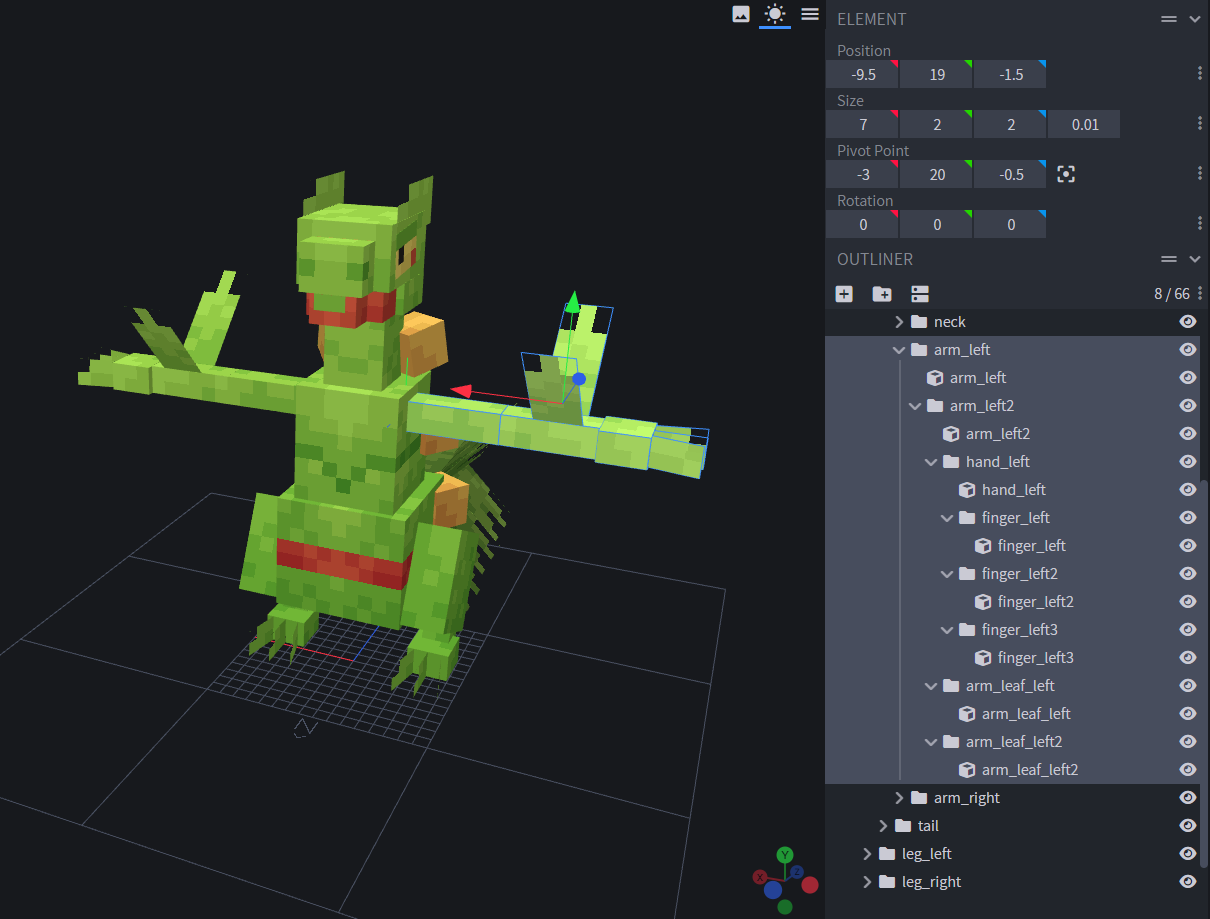
나무킹의 팔 본 구조입니다.
- 어떤 큐브들을 하나의
bone으로 묶을지 결정합니다.
예: 여러 큐브를 묶어 “foot” 본을 만들고, 다른 큐브들을 묶어 “leg” 본을 만듭니다. - “Outliner” 아래의
Add Group버튼을 클릭하거나 Ctrl + G를 눌러 그룹을 만듭니다. - 새 본의 이름을 정합니다. arm, arm 2, hand처럼 신체 부위 이름을 사용하는 것을 권장합니다.
- 관련 큐브를 클릭해 새 본 폴더 안으로 끌어다 놓습니다.
- 새 본에 적절한 피벗 포인트를 지정합니다. 이 값은 본이 회전할 기준 위치를 결정합니다.
- 애니메이션에 더 많은 본이 필요하면 이 단계를 반복합니다.
본은 “Element” 섹션의 동일한 속성을 사용할 수 있습니다. 이 속성을 본에 어떻게 사용할지는 제작자에게 달려 있습니다. 커스텀 포켓몬과 체형이 비슷한 공식 모델을 참고할 수 있습니다.
5단계: 올바른 방식으로 본 정리하기
포켓몬 모델을 만드는 방법은 여러 가지입니다. 다만 게임 안에서 문제가 생기지 않게 하려면 본을 배치하는 “올바른 방식”은 있습니다. 그래도 창작의 자유를 제한하려는 것은 아닙니다. Cobblemon에서 모델이 작동하는 데 꼭 필요한 “본”은 2개뿐이며, 디자인을 방해하지 않아야 합니다.
모델을 완성하는 데 필요한 큐브를 모두 만든 뒤 이 단계로 돌아오는 편이 좋을 수 있습니다.
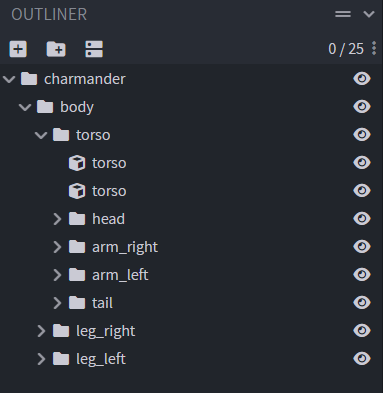
“root 폴더”와 “head” 본을 가진 파이리입니다.
- 새 본 그룹을 만들고 이 폴더 이름을 커스텀 포켓몬 이름으로 지정합니다
- 모든 본과 큐브를 이 새 폴더 안으로 드래그해 전부 들어가게 합니다.
- 모든 것을 담는 이 폴더를
root folder라고 부릅니다.
- 모든 것을 담는 이 폴더를
- root 폴더의 XYZ Pivot Point 값이 모두 0인지 확인합니다.
- 이렇게 하면 게임 안에서 모델이 땅속으로 가라앉는 일을 막을 수 있습니다.
- 포켓몬에 사용할
head본을 만들거나 선택합니다.- 이 본은 “look” 애니메이션을 사용할 때 회전하는 본이 됩니다.
- 대굴레오처럼 전통적인 머리 형태가 없는 포켓몬도 있습니다. 이런 경우 어떤 본을 head 본으로 삼을지 창의적으로 정해야 합니다.
- 이 head 본의 이름이
head인지 확인합니다.poser file에서 간단히 다루기 위해 보통 이름을 “head”로 지정합니다.- 포켓몬의 형태가 다르다면, poser 파일에는 가장 알맞은 본 이름을 사용하면 된다는 점만 기억하세요.
root 폴더는 게임 안 모델 위치가 Blockbench에서 보이는 위치와 정확히 같게 만드는 데 중요합니다. Pivot 값이 0이 아니면 모델이 어느 한 방향으로 밀립니다.
head 본이 있으면 포켓몬이 look 애니메이션을 문제 없이 사용할 수 있습니다. 과거에는 실제 모델에 해당 이름의 본이 없는데도 많은 제작자가 poser 파일에서 head 본을 “head”로 지정하곤 했습니다. 모델에 이와 일치하는 head 본이 없으면 게임이 충돌했습니다!
6단계: 텍스처 만들기
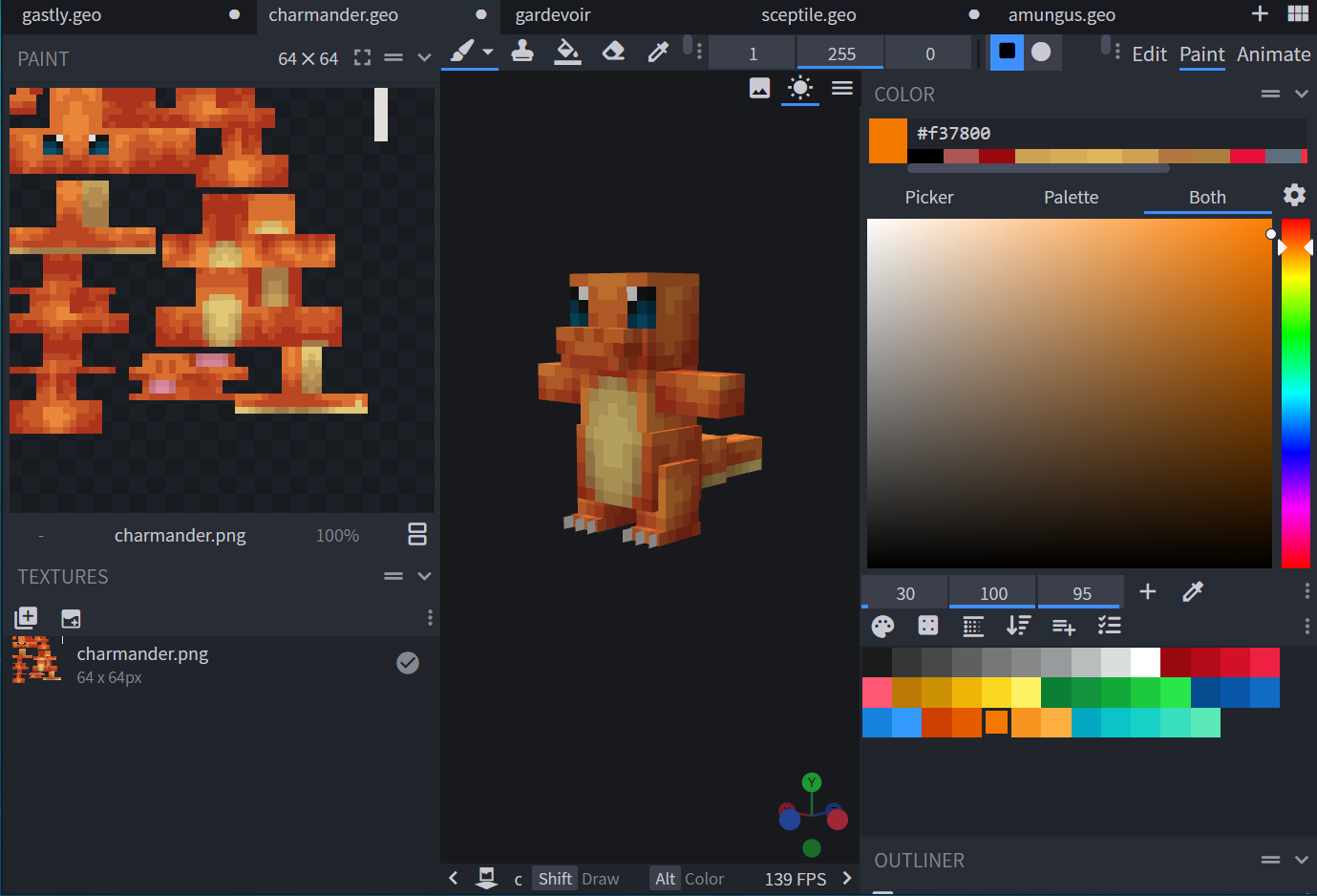
Blockbench에서 색을 입히는 파이리입니다.
- “Create Texture”를 클릭하거나 Ctrl+Shift+T를 누릅니다.
- 텍스처 이름을 포켓몬 이름으로 지정합니다.
- Pixel Density가
16x로 설정되어 있는지 확인합니다.- Other densities may break 텍스처.
- 나중에 모델 크기를 키우거나 줄여 디테일에 영향을 줄 수 있습니다.
- Confirm을 클릭합니다. 기본 설정은 보통 그대로 사용해도 괜찮습니다.
- Blockbench 오른쪽 위의
Paint탭으로 이동합니다. - 만족할 때까지 모델에 색을 칠합니다.
- 텍스처의 저장 아이콘을 클릭하거나 Ctrl+S를 누릅니다.
- PNG 이름이
<pokemon>.png인지 확인합니다. - 이 PNG를 애드온 안 포켓몬의
texture폴더에 넣습니다.- 이 PNG의 폴더 경로는 다음과 같아야 합니다:
<your_addon>/assets/cobblemon/textures/pokemon/<your_pokemon>/<pokemon>.png
- 이 PNG의 폴더 경로는 다음과 같아야 합니다:
- 색이 다른 텍스처도 같은 단계를 반복합니다. (선택 사항)
7단계: 포켓몬 애니메이션 만들기
다시 말해, 이 단계는 파일 제작만 도와줍니다. 포켓몬이 게임 안에서 작동하는 데 애니메이션이 필수는 아니므로 이 단계는 건너뛸 수 있습니다.
애니메이션은 본만 선택할 수 있다는 점을 기억하세요. 이 과정 중이나 이후에 본 이름을 바꾸면 애니메이션도 업데이트해야 합니다!
- Blockbench 오른쪽 위의
Animate탭으로 이동합니다. - “ANIMATIONS” 섹션에서
Add Animation버튼을 클릭합니다. - 애니메이션 이름을
animation.<pokemon>.<animation type>형식으로 지정합니다.- 아래에 애니메이션 타입 예시 목록이 있습니다.
- 개발자가 사용하는 애니메이션 타입 전체 목록은 여기에서 확인할 수 있습니다.
- 원하는 loop mode를 선택합니다. 나중에 바꿀 수 있습니다.
Confirm을 클릭합니다.- 만족할 때까지 포켓몬 애니메이션을 만듭니다.
- 새 애니메이션을 만들려면 이전 단계를 반복합니다.
- 애니메이션을 그룹으로 저장합니다. 가장 위쪽의 저장 아이콘을 클릭하세요.
- 이 애니메이션 JSON 이름을
<pokemon>.animation.json으로 지정합니다. - 이 애니메이션 JSON을 애드온 안 포켓몬의
animation폴더에 넣습니다.- 이 JSON의 폴더 경로는 다음과 같아야 합니다:
<your_addon>/assets/cobblemon/bedrock/pokemon/animations/<your_pokemon>/<pokemon>.animation.json
- 이 JSON의 폴더 경로는 다음과 같아야 합니다:
Cobblemon에서 게임 안 애니메이션에 사용할 수 있는 포즈 타입은 제한되어 있습니다. 최소한 대기, 걷기, 쓰러짐 같은 핵심 애니메이션은 만들어 두는 것이 좋습니다. 애니메이션 이름은 다음 규칙을 따라 지정할 수 있습니다.
초보자가 포켓몬용으로 만들어 두면 좋은 포즈와 애니메이션 목록:
- “STAND” -
animation.<pokemon>.ground_idle - “WALK” -
animation.<pokemon>.ground_walk - “faint” -
animation.<pokemon>.faint
사용 가능한 포즈 타입과 함께 동작하는 애니메이션의 전체 목록은 모델 가이드 전체 버전에서 확인할 수 있습니다.
8단계: Bedrock Geometry 내보내기
이 시점이면 텍스처와 애니메이션을 어딘가에 저장해 두었을 것입니다. 이제 남은 일은 모델 파일을 내보내는 것뿐입니다. 이후에는 지금까지 만든 모든 것을 리소스 팩에서 사용할 준비가 됩니다!
- 파일 > Export > Export Bedrock Geometry를 클릭합니다.
- Name this 파일
<pokemon>.geo.json - 이 모델 JSON을 애드온 안 포켓몬의
model폴더에 넣습니다.- 이 JSON의 폴더 경로는 다음과 같아야 합니다:
<your_addon>/assets/cobblemon/bedrock/pokemon/models/<your_pokemon>/<pokemon>.geo.json
- 이 JSON의 폴더 경로는 다음과 같아야 합니다:
모델을 수정해야 할 가능성이 있으므로 이 단계는 마지막에 진행합니다.
축하합니다! 이제 커스텀 포켓몬 제작 작업의 대부분인 모델, 텍스처, 애니메이션을 갖추었습니다. 이 가이드를 따라왔다면 모델을 게임에 넣었을 때 문제가 생기지 않아야 합니다.
3부: 포켓몬 Poser 파일 만들기
Posers는 포켓몬이 사용할 애니메이션 묶음을 만드는 JSON 파일입니다. poser 파일에는 포켓몬이 특정 애니메이션을 언제 수행할지에 대한 정보가 들어 있습니다. 원한다면 포켓몬이 항상 하나의 애니메이션만 수행하도록 만들 수도 있고, 거의 모든 행동마다 서로 다른 애니메이션을 줄 수도 있습니다!
이 가이드를 따라왔다면 만든 대기, 걷기, 쓰러짐 애니메이션을 위한 poser 파일을 만들게 됩니다. 이 가이드의 뒷부분에서 메뉴에서 보기 좋게 보이도록 파일의 portrait와 profile 값 일부를 다시 수정해야 합니다!
- 새 텍스트 파일을 만들고 포켓몬 이름을 붙입니다. 파일 확장자
.json을 포함해야 합니다.- 예:
bulbasaur.json - 새 파일 이름이 .txt 같은 다른 확장자가 아니라 .json으로 끝나는지 확인합니다. 운영체제에 따라 파일 확장자를 표시하는 방법을 찾아봐야 할 수도 있습니다.
- 예:
- 새 JSON 파일을 원하는 텍스트 편집기에서 엽니다.
- 다음 poser 예시 전체를 JSON에 복사해 붙여넣습니다.
- 밑줄이 있는 텍스트에 마우스를 올리면 더 자세한 정보를 볼 수 있습니다.
\{
 "head": "head",
 "portraitScale": 1,
 "portraitTranslation": [ 0, 0.5, 0 ],
 "profileScale": 1,
 "profileTranslation": [ 0, 0.4, 0 ],
 "faint": "bedrock(pokemon, faint)",
 "poses": \{
   "standing": \{
     "poseName": "standing",
     "transformTicks": 10,
     "poseTypes": [
       "STAND",
       "NONE",
       "PORTRAIT",
       "PROFILE"
     ],
     "animations": [
       "look",
       "bedrock(pokemon, ground_idle)"
     ]
   \},
   "walking": \{
     "poseName": "walking",
     "transformTicks": 10,
     "poseTypes": [ "WALK" ],
     "animations": [ "bedrock(pokemon, ground_walk)" ]
   \}
 \}
\}"faint"섹션에서"bedrock(pokemon, faint)"의 “pokemon”을 포켓몬 이름으로 바꿉니다.- 이름을 따옴표로 감싸지 마세요.
"standing"섹션에서"bedrock(pokemon, ground_idle)"의 “pokemon”을 포켓몬 이름으로 바꿉니다.- 이름을 따옴표로 감싸지 마세요.
"walking"섹션에서"bedrock(pokemon, ground_walk)"의 “pokemon”을 포켓몬 이름으로 바꿉니다.- 이름을 따옴표로 감싸지 마세요.
- 파일을 저장합니다.
- 이 새 poser JSON을 애드온의
posers폴더에 넣습니다.
이제 poser 파일을 만들었습니다. 게임에서 애드온을 테스트할 때 앞서 만든 애니메이션을 사용하게 됩니다.
4부: 포켓몬 리졸버 파일 만들기
Resolvers는 포켓몬에 model, textures, animations를 지정하는 JSON 파일입니다. resolver 파일은 포켓몬이 시각적으로 작동하는 데 필요한 모든 요소를 제어합니다.
이제 포켓몬의 resolver 파일을 만들 것입니다. 이 시점에는 이미 모델, 텍스처, 애니메이션, poser 파일이 있어야 합니다. 이제 resolver 파일을 사용해 이 파일들을 포켓몬에 연결하면 됩니다.
- 새 텍스트 파일을 만들고 이름을
"0_<pokemon>_base.json"으로 지정합니다.- 예:
0_treecko_base.json - 새 파일 이름이 .txt 같은 다른 확장자가 아니라 .json으로 끝나는지 확인합니다. 운영체제에 따라 파일 확장자를 표시하는 방법을 찾아봐야 할 수도 있습니다.
- 예:
- 새 JSON 파일을 원하는 텍스트 편집기에서 엽니다.
- 다음 resolver 예시 전체를 JSON에 복사해 붙여넣습니다.
- 밑줄이 있는 텍스트에 마우스를 올리면 더 자세한 정보를 볼 수 있습니다.
\{
 "species": "cobblemon:treecko",
 "order": 0,
 "variations": [
   \{
     "aspects": [],
     "poser": "cobblemon:treecko",
     "model": "cobblemon:treecko.geo",
     "texture": "cobblemon:textures/pokemon/treecko/treecko.png",
     "layers": []
   \},
   \{
     "aspects": [
       "shiny"
     ],
     "texture": "cobblemon:textures/pokemon/treecko/treecko_shiny.png"
   \}
 ]
\}"species"섹션에서"cobblemon:treecko"의 “treecko”를 포켓몬 이름으로 바꿉니다."poser"섹션에서"cobblemon:treecko"의 “treecko”를 포켓몬 이름으로 바꿉니다."model"섹션에서"cobblemon:treecko.geo"의 “treecko”를 포켓몬 이름으로 바꿉니다."textures"섹션에서"cobblemon:textures/pokemon/treecko/treecko.png"안의 “treecko” 두 곳 모두를 포켓몬 이름으로 바꿉니다."textures"의"shiny"aspect 섹션에서"cobblemon:textures/pokemon/treecko/treecko_shiny.png"안의 “treecko” 두 곳 모두를 포켓몬 이름으로 바꿉니다.- 이름의 “_shiny” 부분은 삭제하지 마세요.
- 색이 다른 텍스처를 만들지 않았다면 shiny variation은 제거해도 됩니다.
- 파일을 저장합니다.
- 이 새 resolver JSON을 애드온 안 포켓몬의
resolvers폴더에 넣습니다.
이제 포켓몬의 resolver 파일을 만들었습니다. 게임에서 애드온을 불러오면 방금 만든 모델, 텍스처, 애니메이션을 사용하게 됩니다!
5부: 포켓몬 종 파일 만들기
이제 모든 에셋이 준비되었으니 species 파일을 만들 수 있습니다. species 파일에는 포켓몬이 존재하는 데 필요한 모든 엔티티 데이터가 들어 있습니다. 이 작업은 팩 안의 데이터 폴더에서 진행합니다. 이 섹션은 길지만 species file의 기본 속성 몇 가지를 설명합니다. species 파일 속성에 대한 더 자세한 설명은 해당 위키 문서를 참고하세요.
Cobblemon용 Fakemon Generator로 포켓몬의 species 파일을 만들 수 있다면 이 파트는 건너뛰어도 됩니다. 포켓몬 정보를 몇 가지 입력하면 압축된 species JSON을 자동으로 만들어 줍니다. Fakemon Generator는 초보자에게 친절하며, species 파일을 직접 만들 때 발생할 수 있는 오타를 줄여 줍니다.
종 JSON 만들기
이 JSON에는 포켓몬에게 필요한 모든 데이터가 들어갑니다. 이름, 타입, 특성, 능력치, 기술 등이 포함됩니다.
- 새 텍스트 파일을 만들고 포켓몬 이름을 붙입니다. 파일 확장자
.json을 포함해야 합니다.- 예:
bulbasaur.json - 새 파일 이름이 .txt 같은 다른 확장자가 아니라 .json으로 끝나는지 확인합니다. 운영체제에 따라 파일 확장자를 표시하는 방법을 찾아봐야 할 수도 있습니다.
- 예:
- 새 JSON 파일을 원하는 텍스트 편집기에서 엽니다.
- 먼저 파일에 여는 중괄호와 닫는 중괄호를 다음처럼 추가합니다:
- 다음 섹션들에서는 이 중괄호 사이에 정보를 추가하게 됩니다.
\{

\}
기본 정보
포켓몬의 기본 정보를 추가해 봅시다.
- 다음 데이터를 앞서 만든 중괄호 안쪽에 복사해 붙여넣습니다.
- 밑줄이 있는 텍스트에 마우스를 올리면 더 자세한 정보를 볼 수 있습니다.
"implemented": true,
 "name": "tentaquil",
 "labels": [ "custom" ],
 "pokedex": [
   "cobblemon.species.tentaquil.desc1",
   "cobblemon.species.tentaquil.desc2"
 ],
 "height": 11,
 "weight": 300,
"shoulderMountable": false,- “tentaquil”이 나온 3곳을 포켓몬 이름으로 바꿉니다.
- 원한다면
"height","weight","shoulderMountable"값을 바꿉니다.
능력치
이제 능력치를 넣어 봅시다. 공식 게임에 충실하고 실용적인 능력치를 만들고 싶다면 공식 포켓몬의 능력치를 참고할 수 있습니다. 모드의 공식 species 파일은 Gitlab에서 확인할 수 있습니다. 세대별로 정리되어 있습니다.
- 다음 데이터를 이전 데이터 뒤의 새 줄에 복사해 붙여넣습니다.
- 밑줄이 있는 텍스트에 마우스를 올리면 더 자세한 정보를 볼 수 있습니다.
 "primaryType": "poison",
 "secondaryType": "water",
 "baseStats": \{
   "hp": 125,
   "attack": 105,
   "defence": 95,
   "special_attack": 120,
   "special_defence": 85,
   "speed": 70
 \},
 "catchRate": 100,
 "maleRatio": 0.5,
 "baseExperienceYield": 270,
 "experienceGroup": "fluctuating",
 "eggCycles": 25,
 "eggGroups": [
   "water_1",
   "monster"
 ],
 "baseFriendship": 50,
 "evYield": \{
   "hp": 2,
   "special_attack": 1
\},- 원한다면 이 값들을 바꿉니다.
- 포켓몬의 능력치가 확실하지 않다면 대부분의 값은 그대로 두는 것을 권장합니다. 나중에 언제든 바꿀 수 있습니다.
기술과 특성
여기에는 포켓몬의 특성과 기술 풀을 넣습니다.
- 다음 데이터를 이전 데이터 뒤의 새 줄에 복사해 붙여넣습니다.
- 밑줄이 있는 텍스트에 마우스를 올리면 더 자세한 정보를 볼 수 있습니다.
 "moves": [
   "egg:disable",
   "20:crushclaw",
   "tm:rest",
   "tutor:honeclaws"
 ],
 "abilities": [
   "toughclaws",
   "h:serenegrace"
],- 원한다면 이 값들을 바꿉니다.
- 포켓몬에 맞게 기술과 특성은 수정하는 편이 좋지만, 나중에 해도 됩니다!
엔티티 속성
여기에는 행동, 드롭, 크기 같은 포켓몬의 여러 속성을 나열합니다.
- 다음 데이터를 이전 데이터 뒤의 새 줄에 복사해 붙여넣습니다.
- 밑줄이 있는 텍스트에 마우스를 올리면 더 자세한 정보를 볼 수 있습니다.
 "baseScale": 1,
 "hitbox": \{
   "width": 1,
   "height": 1,
   "fixed": false
 \},
 "drops": \{
 "amount": "2",
   "entries": [
     \{
       "item": "minecraft:slimeball",
       "quantityRange": "1-2",
       "percentage": 66
     \}
   ]
 \},
 "behaviour": \{
   "moving": \{
   "canLook": true,
     "fly": \{
       "canFly": false
     \},
     "swim": \{
       "swimSpeed": 0.2,
       "canSwimInWater": true,
       "canBreatheUnderwater": true
     \}
   \}
\}- 원한다면 이 값들을 바꿉니다.
- 지금은 이 값들을 그대로 두는 것을 권장합니다.
파일 저장하기!
이 정도면 커스텀 포켓몬이 게임 안에서 작동하기에 충분한 데이터입니다. 이제 파일을 저장하면 됩니다.
- 파일을 저장합니다.
- 이 새 species JSON을 애드온의
custom폴더에 넣습니다.
6부: lang 파일 만들기
이 섹션에서는 게임 안에 포켓몬 이름을 표시하는 방법을 안내합니다. 먼저 언어 파일을 만들어 봅시다!
마인크래프트는 일치하는 키가 정의되어 있으면 이 언어 파일에 선언된 텍스트를 게임 안에 표시합니다. 이름 같은 텍스트를 여러 언어로 번역할 수 있게 하는 것이 목적입니다.
- 새 텍스트 파일을 만들고 이름을
en_us.json으로 지정합니다.- 미국 영어를 사용하지 않는다면 마인크래프트 위키의 언어 파일 문서를 참고해 자신의 언어에 맞는 파일 이름을 확인할 수 있습니다.
- 새 파일 이름이 .txt 같은 다른 확장자가 아니라 .json으로 끝나는지 확인합니다. 운영체제에 따라 파일 확장자를 표시하는 방법을 찾아봐야 할 수도 있습니다.
- 새 JSON 파일을 원하는 텍스트 편집기에서 엽니다.
- 다음 예시 데이터를 JSON에 복사해 붙여넣습니다:
- 밑줄이 있는 텍스트에 마우스를 올리면 더 자세한 정보를 볼 수 있습니다.
- 콜론 오른쪽의 문자열은 플레이하는 언어에 맞게 바꾸면 됩니다. 콜론 왼쪽의 문자열은 모드가 제대로 읽을 수 있도록 영어 그대로 두어야 합니다.
\{
 "cobblemon.species.tentaquil.name": "Tentaquil",
 "cobblemon.species.tentaquil.desc1": "If its bold colors do not sufficiently ward off predators, it secretes toxins that smell strongly of copper.",
 "cobblemon.species.tentaquil.desc2": "There has only been one recorded sighting of this pokémon. Until recently, this was considered to be a joke."
\}- “tentaquil”을 포켓몬 이름으로 바꿉니다.
cobblemon.species.tentaquil.name뒤의 값은 포켓몬 머리 위에 표시될 이름입니다. 따라서 대문자, 마침표, 하이픈을 사용할 수 있습니다.
- 원한다면 포켓몬 설명을 바꿉니다.
- 파일을 저장합니다.
- 이 파일을 애드온의
lang폴더에 넣습니다.
desc1과 desc2로 끝나는 키는 포켓몬의 포켓몬 도감 항목입니다. 포켓몬 도감이 아직 구현되지는 않았지만, 나중에 글자 수 제한이 생길 수 있으므로 항목은 짧고 간결하게 유지하세요.
팩에 커스텀 포켓몬을 더 추가할 계획이라면 같은 언어 파일에 원하는 만큼 포켓몬 이름과 포켓몬 도감 항목을 추가할 수 있습니다.
7부: 게임에서 포켓몬 테스트하기
이제 포켓몬이 게임 안에서 작동하기에 충분한 데이터를 갖췄습니다. 새 크리에이티브 월드에서 애드온을 불러와 봅시다.
- Cobblemon 모드를 활성화한 상태로 마인크래프트를 실행합니다.
- “Singleplayer”를 클릭합니다.
- “Create New 월드”를 클릭합니다.
- 새 월드 이름을 원하는 대로 지정합니다.
- 크리에이티브로 설정하고 치트를 허용합니다!
- “데이터 Packs”를 클릭합니다.
- “Open Pack Folder”를 클릭합니다.
- 애드온 폴더를 복사해 이 데이터 팩 폴더에 붙여넣습니다.
- 애드온이 사용 가능한 데이터 팩 목록에 나타나야 합니다.
- 빨간색으로 표시되더라도 이 가이드를 따라왔다면 문제 없이 선택하고 불러올 수 있습니다.
- 사용 가능한 데이터 팩 목록에서 애드온을 선택하고 완료를 클릭합니다.
- 데이터 팩이 오래되었다는 경고가 뜰 수 있지만 무시해도 됩니다!
- “Create New 월드”를 클릭합니다.
- 월드가 로드되면 다음 명령어로 포켓몬을 스폰합니다:
/pokespawn <your_pokemon> - 포켓몬은 이상한 이름으로 표시되고, 초록색 공룡처럼 생긴 대타출동 인형으로 스폰되어야 합니다.
- 아직 리소스 팩을 활성화하지 않았기 때문입니다. 다음 단계에서 진행합니다.
- 포켓몬이 최소한 대타출동 인형으로 스폰된다면 모든 데이터가 유효하다는 뜻입니다.
- 옵션 메뉴를 엽니다.
- “Resource Packs”를 클릭합니다.
- “Open Pack Folder”를 클릭합니다.
- 애드온 폴더를 복사해 이 리소스 팩 폴더에 붙여넣습니다.
- 애드온이 사용 가능한 리소스 팩 목록에 나타나야 합니다.
- 사용 가능한 리소스 팩 목록에서 애드온을 선택하고 완료를 클릭합니다.
- 리소스 팩이 오래되었다는 경고가 뜨면 무시해도 됩니다!
- 게임이 리소스 팩을 새로고침한 뒤에는 만든 모델이 보여야 합니다!
- 포켓몬의 모델, 애니메이션, 이름이 제대로 작동하는지 확인합니다.
- 아직 마인크래프트를 닫지 마세요. 이 가이드의 다음 섹션에서는 게임을 켜 둔 상태로 애드온 파일을 편집합니다.
포켓몬이 파티 메뉴와 HUD에 제대로 표시되지 않는 것을 볼 수 있습니다. GUI에서의 모습은 poser 파일이 제어합니다. 다음 몇 섹션에서 이를 수정합니다.
포켓몬이 의도보다 크거나 작게 보일 수도 있습니다. 이는 species 파일에서 수정할 수 있으며, 다음 섹션에서 고쳐 보겠습니다.
8부: 게임에서 포켓몬 스케일 조정하기
이제 게임 안 포켓몬의 크기를 조정합니다. 앞서 만든 species 파일을 편집해서 진행합니다.
애드온 폴더를 복사해 붙여넣었던 데이터팩 폴더를 기억하나요? 그 폴더는 월드 생성에 사용된 임시 폴더였습니다. 즉, 이제 애드온은 다른 폴더 안에 있습니다. 게임을 다시 시작하지 않고 변경 사항을 확인할 수 있도록 게임 안에서 사용 중인 파일을 편집하려는 것입니다. 이 섹션에서는 게임 안에서 그 폴더에 접근하는 방법을 보여 줍니다.
- 마인크래프트를 메인 메뉴 화면으로 열어 둡니다.
- 이 가이드의 이 섹션에서는 마인크래프트를 계속 열어 두는 것이 좋습니다.
- 옵션 메뉴를 엽니다.
- “Resource Packs”를 클릭합니다.
- 애드온을 데이터 팩 폴더에서 찾고 있기는 하지만, 이는 데이터 팩 폴더로 이동하는 간단한 방법입니다.
- “Open Pack Folder”를 클릭합니다.
- 새 폴더 창에서 한 단계 위 폴더로 이동하거나
ALT+[UP ARROW]를 누릅니다. - Click on the
saves폴더. - 이 가이드에서 앞서 만든 크리에이티브 월드 이름의 폴더를 클릭합니다.
- Click on the
datapacks폴더. - You should see your 애드온 폴더 now!
- 애드온 폴더를 열고 포켓몬의
speciesJSON으로 이동합니다. - 선호하는 텍스트 편집기에서 JSON을 엽니다.
- 이 파일에서 다음 데이터를 찾습니다:
"baseScale": 1,
  "hitbox": \{
   "width": 1,
   "height": 1,
   "fixed": false
\},- 먼저
baseScale값부터 바꿔 봅시다. 이 값은 포켓몬 모델의 크기를 제어합니다.- 기본적으로 이 값은 1이어야 합니다.
- 소수 값을 사용하면 포켓몬의 크기를 정밀하게 맞출 수 있습니다.
baseScale값을 변경합니다.- 포켓몬을 더 크게 만들고 싶다면 값을 1보다 크게 설정합니다.
- 포켓몬을 더 작게 만들고 싶다면 값을 1보다 작고 0보다 크게 설정합니다.
- 파일을 저장합니다..
- 메인 메뉴에서 크리에이티브 싱글플레이어 월드를 불러옵니다.
data파일의 변경 사항을 확인하려면 항상 메인 메뉴에서 월드를 다시 불러와야 합니다./reload명령어는 Cobblemon 데이터팩에서 작동하지 않습니다.
- 포켓몬을 살펴보고 아직 조정이 필요한지 판단합니다.
- 게임 안 포켓몬 크기가 적절해질 때까지 10~17단계를 반복하세요!
- 이제 포켓몬의 크기가 맞으므로
hitbox값을 조정할 수 있습니다. 이 값은 포켓몬의 히트박스와 그림자 크기를 제어합니다.- 기본적으로 이 값은 1이어야 합니다.
- 소수 값을 사용하면 포켓몬의 크기를 정밀하게 맞출 수 있습니다.
- 애드온 폴더를 열고 포켓몬의
speciesJSON으로 이동합니다. - 선호하는 텍스트 편집기에서 JSON을 엽니다.
- 이 파일에서 다음 데이터를 찾습니다:
 "hitbox": \{
   "width": 1,
   "height": 1,
   "fixed": false
\},width와height값을 변경합니다.- 포켓몬의 히트박스를 더 크게 만들고 싶다면 값을 1보다 크게 설정합니다.
- 포켓몬의 히트박스를 더 작게 만들고 싶다면 값을 1보다 작고 0보다 크게 설정합니다.
- 파일을 저장합니다..
- 메인 메뉴에서 크리에이티브 싱글플레이어 월드를 불러옵니다.
data파일의 변경 사항을 확인하려면 항상 메인 메뉴에서 월드를 다시 불러와야 합니다.
F3+B를 눌러 히트박스를 표시합니다.- 포켓몬을 살펴보고 아직 조정이 필요한지 판단합니다.
- 대부분의 경우 빨간 선이 포켓몬의 눈 높이와 비슷한 위치에 오도록 하는 것이 좋습니다.
- 히트박스의 빨간 선은 엔티티가 질식하기 시작하는 기준을 나타냅니다. 히트박스에서 이 빨간 선 위에 블록이 걸리면 엔티티가 질식하기 시작합니다.
- 게임 안 포켓몬 히트박스가 적절해질 때까지 20~27단계를 반복하세요!
- 포켓몬의 크기와 히트박스가 적절해졌다면 마인크래프트 메인 메뉴로 돌아가 가이드의 다음 파트로 진행합니다.
9부: 게임에서 포켓몬 poser 파일 조정하기
이 파트에서는 포켓몬이 GUI에서 보기 좋게 보이도록 poser 파일을 편집합니다. 이번에는 리소스 팩 폴더 안의 파일을 편집합니다. 즉, species 파일 때처럼 메인 메뉴에서 다시 불러오는 대신 게임 안에서 F3+T를 눌러 리소스 팩을 다시 불러올 수 있습니다.
- 마인크래프트를 메인 메뉴 화면으로 열어 둡니다.
- 이 가이드의 이 섹션에서는 마인크래프트를 계속 열어 두는 것이 좋습니다.
- 옵션 메뉴를 엽니다.
- “Resource Packs”를 클릭합니다.
- “Open Pack Folder”를 클릭합니다.
- 새 폴더 창에서 애드온 폴더가 보일 것입니다.
- 애드온 폴더를 열고 포켓몬의
poserJSON으로 이동합니다. - 선호하는 텍스트 편집기에서 JSON을 엽니다.
- 이 파일에서 다음 데이터를 찾습니다:
 "portraitScale": 1,
 "portraitTranslation": [ 0, 0.5, 0 ],
 "profileScale": 1,
"profileTranslation": [ 0, 0.4, 0 ],- 먼저
portraitScale과portraitTranslation을 편집해 봅시다. 이 값들은 화면 오른쪽에서 포켓몬이 어떻게 보이는지를 제어합니다.portraitScale은 GUI 안에서 포켓몬을 더 크게 또는 작게 만듭니다. 이 GUI에서 포켓몬을 렌더링하는 카메라의 “줌” 값처럼 생각할 수 있습니다. 값이 높을수록 포켓몬에 더 가까이 확대됩니다.portraitTranslation은 대괄호 안에 3개의 값을 가집니다. 이 3개의 값은 GUI에서 포켓몬을 렌더링하는 카메라의 xyz 좌표처럼 생각할 수 있습니다. 소수와 음수도 사용할 수 있습니다.- 이 부분은 시행착오가 많이 필요합니다. 값을 너무 크게 바꾸면 GUI에 표시되지 않을 수도 있습니다. 값이 어떻게 작동하는지 감을 잡기 위해 0.3 단위로 변경하는 것을 권장합니다.
portraitScale과portraitTranslation값을 변경합니다.- 파일을 저장합니다.
- 마인크래프트로 돌아가
F3+T를 눌러 모든 리소스팩을 새로고침합니다. - 불러온 뒤 화면 왼쪽의 파티 GUI에서 포켓몬을 확인합니다.
- 일반적으로 이 GUI에는 포켓몬의 얼굴 전체가 보이게 하는 것이 좋습니다.
- 포켓몬이 딱 알맞게 보일 때까지 6-13단계를 반복합니다!
- 다음으로
profileScale과profileTranslation값을 편집합니다. 이 값들은 M을 눌렀을 때 파티 GUI에서 포켓몬이 어떻게 보이는지를 제어합니다.profileScale은 GUI에서 포켓몬을 더 크게 또는 더 작게 보이게 합니다.portraitTranslation은 이 메뉴에서 포켓몬을 렌더링하는 카메라의 위치를 제어합니다. 이 값에는 소수와 음수를 사용할 수 있습니다.- 이 부분도 시행착오가 많이 필요합니다. 이번에도 0.3 단위로 값을 변경하는 것을 권장합니다.
- 애드온 폴더를 열고 포켓몬의
poserJSON으로 이동합니다. - 선호하는 텍스트 편집기에서 JSON을 엽니다.
- 이 파일에서 다음 데이터를 찾습니다:
 "portraitScale": 1,
 "portraitTranslation": [ 0, 0.5, 0 ],
 "profileScale": 1,
"profileTranslation": [ 0, 0.4, 0 ],profileScale과profileTranslation값을 변경합니다.- 파일을 저장합니다.
- 마인크래프트로 돌아가
F3+T를 눌러 모든 리소스팩을 새로고침합니다. - 불러온 뒤 M을 눌러 파티 GUI에서 포켓몬을 확인하세요.
- 일반적으로 이 GUI에는 포켓몬의 몸 전체가 보이게 하는 것이 좋습니다.
- 주로 포켓몬의 몸이 메뉴 왼쪽의 카메라 경계 안에 머무르도록 하면 됩니다. 이렇게 하면 포켓몬이 메뉴 오른쪽 영역과 겹치는 일을 대부분 막을 수 있습니다.
- 포켓몬이 딱 알맞게 보일 때까지 16-22단계를 반복합니다!
- 파티 메뉴에서 포켓몬이 알맞게 보이면 마인크래프트 메인 메뉴로 돌아가 가이드의 다음 파트로 진행합니다.
이 시점이면 포켓몬은 게임 안에서 완전히 작동해야 합니다. 마지막으로 필요한 것은 게임 안에서 자연스럽게 스폰될 방법입니다.
10부: 포켓몬 스폰 파일 만들기
포켓몬의 스폰 파일을 만들면 작업은 완료된 것으로 볼 수 있습니다. 예시 스폰 파일을 틀로 사용해 포켓몬을 스폰하게 만들겠습니다. 다양한 스폰 조건을 사용해 원하는 대로 편집할 수 있습니다. 사용할 수 있는 바이옴 태그 목록은 여기에서 확인할 수 있습니다.
- 새 텍스트 파일을 만들고 이름을
<pokemon>.json으로 지정합니다.- 예:
bulbasaur.json - 새 파일 이름이 .txt 같은 다른 확장자가 아니라 .json으로 끝나는지 확인합니다. 운영체제에 따라 파일 확장자를 표시하는 방법을 찾아봐야 할 수도 있습니다.
- 예:
- 새 JSON 파일을 원하는 텍스트 편집기에서 엽니다.
- 다음 예시 데이터를 JSON에 복사해 붙여넣습니다:
- 밑줄이 있는 텍스트에 마우스를 올리면 더 자세한 정보를 볼 수 있습니다.
\{
 "enabled": true,
 "neededInstalledMods": [],
 "neededUninstalledMods": [],
 "spawns": [
   \{
     "id": "tentaquil-1",
     "pokemon": "tentaquil",
     "presets": [ "natural" ],
     "type": "pokemon",
     "context": "grounded",
     "bucket": "uncommon",
     "level": "18-60",
     "weight": 10.0,
     "condition": \{
       "canSeeSky": true,
       "biomes": [ "#cobblemon:is_forest" ]
     \}
   \}
 ]
\}- “tentaquil”이 나온 두 곳을 포켓몬 이름으로 바꿉니다.
- 원한다면 다른 값도 수정합니다.
- 현재 틀에서는 포켓몬이 숲에서 드묾 등급으로 스폰됩니다.
- 파일을 저장합니다.
- 이 새 파일을 애드온의
spawn_pool_world폴더에 넣습니다.- 데이터팩 폴더 안에 있는 애드온 폴더에 넣었는지 확인하세요!
- 메인 메뉴에서 크리에이티브 싱글플레이어 월드를 불러옵니다.
data파일의 변경 사항을 확인하려면 항상 메인 메뉴에서 월드를 다시 불러와야 합니다.
- 포켓몬이 지정한 장소에 스폰되는지 확인합니다. 지정한 바이옴에 있을 때
/checkspawn <rarity>를 사용할 수 있습니다./locate biome <assigned biome>명령어를 실행하면 지정한 바이옴의 좌표를 얻을 수 있습니다. 표시된 좌표를 클릭하면 즉시 해당 위치로 순간이동할 수 있습니다.
- 조건을 만족한 뒤 포켓몬이 최소한
checkspawn목록에 나타나는지 확인합니다.- 포켓몬을 희귀 또는 매우 희귀로 만들었다면 자연 스폰을 실제로 보기까지 몇 시간이 걸릴 수도 있습니다.
- 포켓몬이 checkspawn 목록에 나타나거나 자연 스폰되는 것을 확인했다면 이 가이드를 완료한 것으로 볼 수 있습니다.
축하합니다! 이제 당신은 Cobblemon 모더입니다. 여기까지 잘 따라왔다면 포켓몬에 문제가 없기를 바랍니다. 애드온에 문제가 있다면 Cobblemon Discord 서버에서 도움을 받을 수 있습니다.
포켓몬 애드온 공유하기
애드온을 다른 사람과 공유하거나 서버에 업로드하기 전에 .zip으로 패키징하는 것이 좋습니다. 이렇게 하면 모든 파일을 개별적으로 공유하는 대신 하나의 .zip 파일만 공유할 수 있습니다.
이 가이드를 따라왔다면 게임 안에서 테스트하며 업데이트된 일부 파일이 지금은 서로 떨어져 있다는 것을 알 수 있습니다. data와 assets 폴더를 다시 합쳐야 합니다.
- Create a new 폴더
- 이 새 폴더의 이름을 정합니다. 이것이 애드온의 최종 제품명이 됩니다.
datapacks폴더 안에 있는 애드온 폴더로 이동합니다.- Open your 애드온 폴더
data폴더와pack.mcmeta파일을 복사합니다.pack.png가 있다면 그 파일도 복사합니다.
- 새 애드온 폴더 안에 붙여넣습니다.
resourcepacks폴더 안에 있는 애드온 폴더로 이동합니다.- Open your 애드온 폴더
- Copy the
assets폴더 - 새 애드온 폴더 안에 붙여넣습니다.
- 이제 최신 파일들이 새 애드온 폴더 안에 다시 모여 있어야 합니다. 구조와 내용은 다음 폴더 트리처럼 보여야 합니다:
폴더 구조
- (new 애드온 폴더 name)
- pack.mcmeta
- pack.png
- 에셋
- cobblemon
- bedrock
- pokemon
- 애니메이션
- <pokemon name>
- <pokemon>.애니메이션.json
- <pokemon name>
- 모델
- <pokemon name>
- <pokemon>.geo.json
- <pokemon name>
- posers
- <pokemon>.json
- resolvers
- <pokemon>
- 0_<pokemon>_base.json
- <pokemon>
- 애니메이션
- pokemon
- lang
- en_us.json
- 텍스처
- pokemon
- <pokemon>
- <pokemon>.png
- <pokemon>_shiny.png
- <pokemon>
- pokemon
- bedrock
- cobblemon
- 데이터
- cobblemon
- 스폰_pool_월드
- <pokemon>.json
- species
- custom
- <pokemon>.json
- custom
- 스폰_pool_월드
- cobblemon
- 1-11단계를 올바르게 따랐는지 확인합니다.
- 올바르게 따라왔다면 정확하고 최신인 파일을 복사했으므로, 공유했을 때 제대로 작동해야 합니다.
- Open your new 애드온 폴더
- 다음 항목을 모두 함께 선택합니다:
data,assets,pack.mcmeta,pack.png(선택 사항) - 원하는 zip 압축 소프트웨어로 파일을 압축하세요.
- Windows를 사용 중이라면 다음 방법으로 압축할 수 있습니다: 선택한 항목을 우클릭 > 보내기 > 압축(zip) 폴더
- 그것들이
.zip파일 안에 있는지 확인합니다.- 마인크래프트 wont read
.rarfiles
- 마인크래프트 wont read
- 압축된 애드온을 열었을 때
pack.mcmeta파일이 가장 먼저 보이는 항목 중 하나인지 확인합니다.- 마인크래프트는
pack.mcmeta를 한 단계 깊이의 폴더까지만 읽습니다.
- 마인크래프트는
이제 애드온을 공유할 준비가 되었습니다. 이 새 zip 파일은 받는 사람의 datapacks 폴더와 resourcepacks 폴더 양쪽에 각각 복사본이 필요하다는 점을 기억하세요. 서버에서 파일을 공유하려면 서버 월드의 데이터팩 폴더에 복사본이 필요하고, 모든 플레이어도 각자의 resourcepack 폴더에 복사본이 필요합니다.
Addon Creation
튜토리얼
커스텀 포켓몬 만들기 모델 만들기 커스텀 스폰 만들기 발광 텍스처 애니메이션 텍스처 Texture Replacement 애니메이션 교체 리전 폼여러 시각 Variants 애니메이션에 소리 추가하기
Asset Files
데이터 Files
종 종 특징 종 특징 할당 종 추가 스폰 Detail Presets 스폰 Pool 월드 화석 Datapackable Move Effects
Properties